Questões de Concurso sobre Fórmulas e Funções - Página 197 | Gran Questões

Questões de Concurso sobre Fórmulas e Funções


Disciplina 1
Assunto 13
Banca
Instituição
Cargo
Ano
Carreira
Área de formação
Escolaridade
Dificuldade
 
Comentários:
Professores
Alunos
Meus Comentários
Vídeo
 
Minhas questões:
Resolvidas
Não resolvidas
Certas
Erradas
 
Tipo de questão:
Certo e errado
Múltipla escolha
Incluir questões:
Anuladas
Desatualizadas
 
Questões:
Todas as questões
 
Filtro simplificado
 
Questões
Todas as questões
 
3.784 questões encontradas
Questões por página
20
Mais recentes
 

Considere a imagem a seguir:


A

B

C

D

1


2


Minúsculo

Maiúsculo


3


ana

ANA


4


josé

JOSÉ


5


maria

MARIA


6


joão

JOÃO


7


Fonte: Microsoft Excel 365.


No Excel 365, está disponível uma fórmula que garante que todas as letras digitadas em uma célula sejam maiúsculas. Sendo assim, considerando a imagem apresentada e assinale a alternativa que corresponda a essa fórmula.


A

=MINÚSCULA(B3:B6)


B

=MAIÚS(B3:B6)


C

=MAIÚSCULA(B3:B6)


D

=PRI.MAIÚSCULA(B3:B6)

A respeito das fórmulas utilizadas para fins financeiros no Excel 365, analise as assertivas e julgue V, para as verdadeiras, ou F, para as falsas.


( ) A fórmula DPD apresenta a depreciação em linha reta de um ativo durante um intervalo de tempo.

( ) A fórmula DESC apresenta o tempo de desconto de um ativo não titular.

( ) A fórmula EFETIVA apresenta o índice efetivo de despesas semanal ou mensal de um determinado capital.


Qual alternativa preenche, CORRETAMENTE, de cima para baixo. os parênteses acima?


A

V - F - F


B

V - F - V


C

F - V - V


D

V - V - V


E

F - F - F

Observe a tabela a seguir.


Imagem associada para resolução da questão


A

B

C

1


Homens

Mulheres

2

Gerentes

4

2

3

Analistas

152

75

4

Técnicos

759

837

5

Trainees

21

37

6

Estagiários

6

4

7


No Excel, é possível somar tendo como referência células individuais ou intervalos de células. Considerando os dados do perfil de servidores do SEBRAE apresentados na tabela acima, as fórmulas para fazer esses dois tipos de soma com vistas a conhecer o total de servidores da entidade são, respectivamente:



A

=SOMA(B1; B2; B3; B4; B5;B6;C1; C2;C3;C4;C5;C6) e =SOMA(B1:B6;C1:C6).


B

=SOMA(B2; B3; B4; B5;B6;C2;C3;C4;C5;C6) e =SOMA(B2:B6;C2:C6).


C

=SOMA(B1; B2; B3; B4; B5;B6*C1; C2;C3;C4;C5;C6) e =SOMA(B1:B6*C1:C6).


D

=SOMA(B2; B3; B4; B5;B6/C2;C3;C4;C5;C6) e =SOMA(B2:B6/C2:C6).

Analise as informações a seguir:


I. No Excel, a fórmula =5+10+15/5 retorna o valor 18.

II. A fórmula =MÉDIA(2;3;4)^3 retorna o valor 15.


Marque a alternativa CORRETA:


A

As duas afirmativas são verdadeiras.


B

A afirmativa I é verdadeira, e a II é falsa.


C

A afirmativa II é verdadeira, e a I é falsa.


D

As duas afirmativas são falsas.

Analise o trecho de planilha Excel no qual estão rastreadas as precedentes das células A3, B2 e C3.
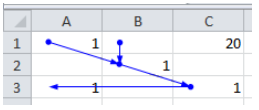

Imagem associada para resolução da questão


Assinale a lista de fórmulas presentes em cada uma dessas células, na ordem estabelecida acima.


A

=A1+B2 _ =B1 __=B2


B

=B2+C3 _ =A1+B1 _ =C3


C

=C1 _ =A1+B2 __=A3


D

=C3 _ =A1+B1 _ =B2


E

=C3 _ =B1 _ =B2

Às vezes, pode-se não querer mostrar valores nulos (0) nas suas planilhas, mas, em outros casos, talvez seja necessário mantê-los visíveis. Existem várias maneiras de fazer com que isso aconteça, como a de exibir valores zero, espaços em branco ou traços. Utilizando-se da função SE para exibir espaço em branco a partir da subtração da célula A2-A3 (figura ao lado), deve-se utilizar o que consta na alternativa:


A

B

1

Dados


2

10


3

10


A

=SE(A2-A3=0; A2-A3;"").


B

=SE(A2-A3=0;"";A2-A3).


C

=SE(A2=A3=0; "";0).


D

=SE(A2-A3=0; A2-A3; A3-A2).


E

=SE(A2-A3=0,0,A2-A3).

As fórmulas do Excel permitem aos usuários tirar o máximo de documentos, desde funções básicas como fórmulas de porcentagem, soma e subtração, até recursos mais avançados, como localizar dados em planilhas. Com base nisso, identifique a alternativa INCORRETA:


A

=SEERRO() Identifica se o resultado presente em uma célula (que, geralmente, contém outra fórmula) é um erro.


B

=XTIR() Retorna a taxa de crescimento anual de um investimento.


C

=MODO() Multiplica os valores equivalentes em duas matrizes e retorna a soma de todos eles.


D

=BDSOMA() Adiciona os valores de um intervalo especificado se eles coincidirem com condições específicas.


E

=ÍNDICE() Procura o resultado em uma linha e coluna específicos dentro de um conjunto determinado de células.

 
Ir para a página:
OK
 
Gerar simulado