





Seu próximo nível começa aqui
Com a Assinatura Ilimitada, você tem tudo que precisa para sua aprovação.
Com a Assinatura Ilimitada, você combina prática, teoria e método em uma única assinatura com tudo que você precisa para sua aprovação.
No Microsoft Office Excel 2007/2010, a função =SOMASE(A1:A10;">50";B1:B10) tem como objetivo:
Somar todos os valores do intervalo A1:A10 que são maiores que 50 e, em seguida, somar os valores de B1:B10.
Somar os valores do intervalo B1:B10 apenas quando os valores correspondentes em A1:A10 forem maiores que 50.
Contar quantas células em A1:A10 possuem valor maior que 50 e somar esse total com os valores de B1:B10.
Somar os valores de A1:A10 que são maiores que 50 e ignorar completamente o intervalo B1:B10.
Durante a organização de relatórios financeiros de um setor administrativo, o assistente administrativo precisou registrar em uma planilha os valores referentes às despesas com materiais de escritório. Para facilitar o controle dos gastos, ele utilizou o Microsoft Excel, inserindo os valores referentes aos meses de janeiro, fevereiro e março em células consecutivas. Em seguida, o servidor precisou calcular o total das despesas desses três meses utilizando um recurso automático do programa. Considerando as funcionalidades básicas de elaboração de planilhas e cálculos no Microsoft Excel, assinale a alternativa correta.
A função de soma só pode ser utilizada quando os valores estiverem localizados em células de diferentes planilhas.
As fórmulas no Excel devem sempre começar com o símbolo "#" para que o programa reconheça a operação matemática.
A fórmula =SOMA(A1:A3) permite calcular automaticamente a soma dos valores contidos nas células A1, A2 e A3.
O cálculo de valores em planilhas do Excel só pode ser realizado manualmente, não sendo possível utilizar fórmulas automáticas.
A função PROCV no Excel 2007/2010 tem como finalidade:
Realizar cálculos estatísticos complexos;
Procurar valores horizontalmente em matrizes;
Localizar valores na primeira coluna de uma matriz;
Ordenar automaticamente dados alfanuméricos.
Observe a planilha a seguir para responder a esta questão:
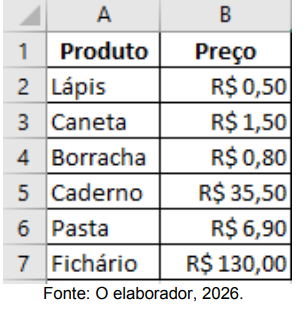
O usuário, após criar a planilha no Excel, usou a função padrão contida no botão
Logo, o resultado obtido foi a
divisão dos valores.
mediana dos valores.
multiplicação dos valores.
porcentagem dos valores.
soma dos valores.
Observe a fórmula digitada no MS-Excel 2016, na sua configuração padrão, apresentada a seguir:
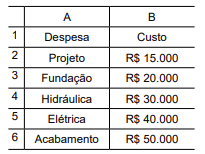
Considere que, na célula B8, foi digitada a seguinte fórmula:
=SE(B4>30000;SOMA(B3;B6);MÉDIA(B4:B6)-10*B2)
Assinale a alternativa com o resultado que aparecerá na célula B8.

R$ 35.000
R$ 40.000
R$ 70.000
-R$ 110.000
-R$ 150.000
A planilha a seguir foi elaborada por meio do MS-Excel 2016, em sua configuração padrão:
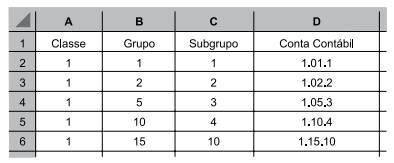
O usuário digitou os valores nas colunas A a C, preencheu o cabeçalho na célula D1 para a coluna D, adicionou uma fórmula em D2 e, por fim, arrastando a alça de preenchimento de D2 até D6, preencheu o restante da planilha, conforme a imagem.
Assinale a alternativa que apresenta a fórmula preenchida na célula D2 que corresponde aos procedimentos descritos no enunciado e aos valores exibidos na imagem.
=TEXTO(A2;"0")&"."&TEXTO(B2;"0")&"."&TEXTO(C2;"0")
=TEXTO(A2;"0")&"."&TEXTO(B2;"00")&"."&TEXTO(C2;"0")
=TEXTO(A2;"0")&"."&TEXTO(B2;"00")&"."&TEXTO(C2;"00")
=TEXTO(A2;"00")&"."&TEXTO(B2;"00")&"."&TEXTO(C2;"0")
=TEXTO(A2;"00")&"."&TEXTO(B2;"00")&"."&TEXTO(C2;"00")
Um técnico de enfermagem mantém uma planilha no Excel 365 com o registro diário de pacientes da ala. Na coluna C (intervalo C2:C50), está registrado o “status” do paciente, podendo ser “Alta”, “Internado” ou “UTI”. O diretor da unidade pediu o número exato de pacientes que estão atualmente com o status “UTI”.

Com base nessa situação hipotética, assinale a opção que apresenta a fórmula a ser inserida na célula de resultado (F9), para contar automaticamente quantos pacientes atendem a esse critério específico.
=CONT.SE(C2:C50;”UTI”)
=SE(C2:C50=”UTI”;1;0)
=SOMA(C2:C50;”UTI”)
=PROCV(“UTI”;C2:C50;1;0)
=CONTAGEM(C2:C50)
Em uma planilha do Excel 2019, os valores 12, 18 e 20 estão armazenados, respectivamente, nas células A1, A2 e A3. Qual fórmula retorna a soma desses três valores?
=MEDIA(A1:A3)
=SOMA(A1:A3)
=CONT.NÚM(A1:A3)
=CONT.VALORES(A1:A3)
Considere a planilha hipotética a seguir, elaborada no Microsoft Excel 2019 (configuração padrão), contendo dados organizados em linhas e colunas conforme apresentado.

Considerando a fórmula =CONT.VALORES(A4:E6) aplicada na célula F12, o valor obtido será:
6
15
890
896
1290
Um servidor do setor administrativo de um órgão público utiliza o Microsoft Excel 365 para calcular a data final de um prazo administrativo, considerando apenas dias úteis, sem contabilizar sábados, domingos e feriados. O processo foi protocolado em 20/12/2025, registrado na célula A1, e o prazo legal é de 10 dias úteis. As datas dos feriados a serem desconsiderados estão nas células B1, B2 e B3, sendo respectivamente 25/12/2025, 31/12/2025 e 01/01/2026. O servidor deseja que a data final apareça na célula C1 e, para isso, formatou a célula como Data. Nesse contexto, qual fórmula deve ser utilizada para calcular corretamente a data final do prazo?
=DIAS(A1;10)
=DATA(A1;10;B1:B3)
=DIATRABALHO(A1;10;B1:B3)
=SOMASE(A1;10;B1:B3)
Uma equipe do IFCE está automatizando, no Excel, uma regra de fórmula simples para concessão de desconto em compras. A regra da fórmula é:
“Conceder desconto quando a compra for à vista ou tiver valor acima de R$ 10.000”.
Para representar essa estrutura de decisão em uma única fórmula, qual função lógica do Excel é a mais adequada?
E
OU
PROCV
PROCH
SOMA
No Microsoft Excel, as fórmulas podem utilizar diferentes tipos de referência de célula. Considere uma fórmula que será copiada para outras posições da planilha. O usuário deseja que a coluna permaneça fixa durante a cópia, enquanto o número da linha seja ajustado de acordo com a nova posição da fórmula.
Assinale a alternativa que contém a referência que apresenta a característica acima descrita.
A1
$A1
$A$1
A$1
A:A
No Microsoft Excel configurado para utilizar nomes de funções em português, o intervalo C2:C31 é destinado ao registro da quantidade de atividades entregues pelos estudantes de uma turma. As células podem conter números inteiros iguais ou superiores a zero, sendo 0 um registro válido. Células ainda não preenchidas permanecem vazias. Pretende-se obter a quantidade de células do intervalo que possuem registros numéricos, contabilizando também aquelas cujo conteúdo seja zero e desconsiderando as que permanecem vazias. Qual fórmula produz diretamente o resultado pretendido?
=CONT.SE(C2:C31;">0")
=CONT.SE(C2:C31;"<>")
=CONT.SE(C2:C31;">=1")
=CONT.NÚM(C2:C31)
=CONT.VALORES(C2:C31)
Analise as assertivas a seguir sobre funções do Excel do Microsoft 365, em sua configuração padrão e versão em português:
I. A função CONCATENAR une duas ou mais cadeias de texto em uma única cadeia de texto.
II. A função MÁXIMO retorna o número da última linha de um intervalo especificado.
III. A função SES permite testar várias condições lógicas em sequência e retorna um valor correspondente à primeira condição que for verdadeira.
Quais estão corretas?
Apenas I.
Apenas II.
Apenas I e III.
Apenas II e III.
I, II e III.
Em uma planilha do Microsoft Excel, a célula B2 contém a fórmula =$A1+B$1. Se um usuário copiar a célula B2 e colá-la diretamente na célula C3, a fórmula resultante na célula C3 será:
=$B1+C$2
=$A2+C$1
=$B2+C$2
=$A1+B$1
=$A2+B$1
Um servidor público, operando o MS Excel 2016, em sua configuração-padrão, está catalogando as operações contábeis de uma determinada conta de seu município.
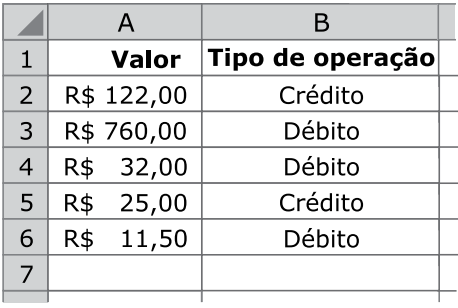
Qual será o resultado apresentado na célula C7, atualmente vazia, caso o servidor insira a fórmula =CONT.SE(A2:B6;”<>”&B5) nesta mesma célula?
#DIV/0!
#N/D
5
3
8
Uma coordenação escolar utiliza o Microsoft Excel, configurado para funções em português, para verificar a situação de estudantes em determinada atividade avaliativa. Na célula D2 foi inserida a fórmula:
=SE(E(B2>=60;C2>=75);"APTO";"NÃO APTO")
As células B2 e C2 contêm, respectivamente, a pontuação obtida e o percentual de frequência do estudante. A planilha apresenta os seguintes registros:
Estudante 1: pontuação 60; frequência 74.
Estudante 2: pontuação 59; frequência 80.
Estudante 3: pontuação 60; frequência 75.
Estudante 4: pontuação 75; frequência 75.
A fórmula de D2 é reproduzida nas linhas correspondentes aos quatro estudantes, mantendo-se a lógica original e o ajuste usual das referências relativas. À vista da expressão utilizada, examine as afirmativas.
I. O primeiro estudante será classificado como “NÃO APTO”, embora tenha alcançado a pontuação mínima exigida.
II. O segundo estudante será classificado como “APTO”, pois a frequência superior ao limite compensa a pontuação inferior a 60.
III. O terceiro e o quarto estudantes serão classificados como “APTO”, uma vez que ambos satisfazem simultaneamente as condições estabelecidas.
IV. A substituição da função E pela função OU, sem modificar as comparações, preservaria os resultados dos quatro estudantes.
Está correto o que se afirma em
I e III, apenas.
I, II e III, apenas.
II e IV, apenas.
I, III e IV, apenas.
II, III e IV, apenas.
As células de uma planilha que está sendo preparada com a ajuda do programa MS-Excel 365, em sua configuração padrão, foram preenchidas inicialmente conforme mostrado a seguir:
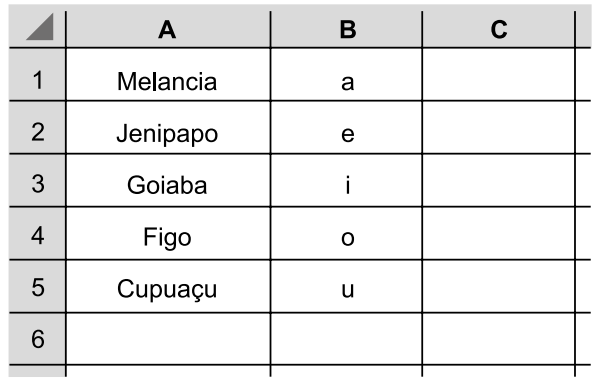
Em seguida, a expressão =LOCALIZAR(B1;A1) foi digitada na célula C1. Prosseguindo, a célula C1 foi selecionada com um clique do botão principal do mouse e copiada para as células C2 a C5. Finalmente, a expressão =MULT(C1:C3)/MÉDIA(C1:C5) foi inserida na célula C6. O valor númérico obtido na célula C6 é
4.
5.
6.
7.
8.
No Microsoft Excel 2010, qual das seguintes funções deve ser utilizada para realizar a contagem do número de células não numéricas e não vazias em um intervalo de dados:
CONTAR.VAZIO
CONT.NÚM
CONT.VALORES
MÁXIMO
CONT.SE
A planilha a seguir foi elaborada por meio do MS-Excel 2016, em sua configuração padrão:
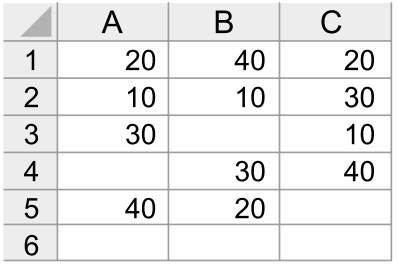
Assinale a alternativa que apresenta o valor retornado pela fórmula
=SE(MÉDIA(A1:C5)=20;MAIOR(A1:C5;10);MENOR(A1:C5;10)) após esta ser colocada na célula A6.

40
25
30
10
20

