





Seu próximo nível começa aqui
Com a Assinatura Ilimitada, você tem tudo que precisa para sua aprovação.
Com a Assinatura Ilimitada, você combina prática, teoria e método em uma única assinatura com tudo que você precisa para sua aprovação.
Em uma planilha do Microsoft Excel, a célula B2 contém a fórmula =$A1+B$1. Se um usuário copiar a célula B2 e colá-la diretamente na célula C3, a fórmula resultante na célula C3 será:
=$B1+C$2
=$A2+C$1
=$B2+C$2
=$A1+B$1
=$A2+B$1
Um servidor público, operando o MS Excel 2016, em sua configuração-padrão, está catalogando as operações contábeis de uma determinada conta de seu município.
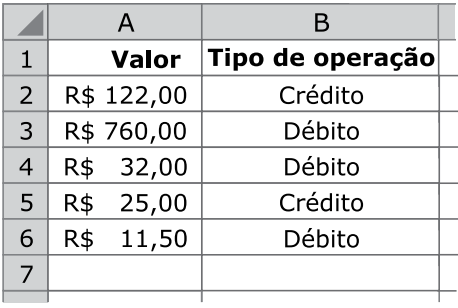
Qual será o resultado apresentado na célula C7, atualmente vazia, caso o servidor insira a fórmula =CONT.SE(A2:B6;”<>”&B5) nesta mesma célula?
#DIV/0!
#N/D
5
3
8
Uma coordenação escolar utiliza o Microsoft Excel, configurado para funções em português, para verificar a situação de estudantes em determinada atividade avaliativa. Na célula D2 foi inserida a fórmula:
=SE(E(B2>=60;C2>=75);"APTO";"NÃO APTO")
As células B2 e C2 contêm, respectivamente, a pontuação obtida e o percentual de frequência do estudante. A planilha apresenta os seguintes registros:
Estudante 1: pontuação 60; frequência 74.
Estudante 2: pontuação 59; frequência 80.
Estudante 3: pontuação 60; frequência 75.
Estudante 4: pontuação 75; frequência 75.
A fórmula de D2 é reproduzida nas linhas correspondentes aos quatro estudantes, mantendo-se a lógica original e o ajuste usual das referências relativas. À vista da expressão utilizada, examine as afirmativas.
I. O primeiro estudante será classificado como “NÃO APTO”, embora tenha alcançado a pontuação mínima exigida.
II. O segundo estudante será classificado como “APTO”, pois a frequência superior ao limite compensa a pontuação inferior a 60.
III. O terceiro e o quarto estudantes serão classificados como “APTO”, uma vez que ambos satisfazem simultaneamente as condições estabelecidas.
IV. A substituição da função E pela função OU, sem modificar as comparações, preservaria os resultados dos quatro estudantes.
Está correto o que se afirma em
I e III, apenas.
I, II e III, apenas.
II e IV, apenas.
I, III e IV, apenas.
II, III e IV, apenas.
As células de uma planilha que está sendo preparada com a ajuda do programa MS-Excel 365, em sua configuração padrão, foram preenchidas inicialmente conforme mostrado a seguir:
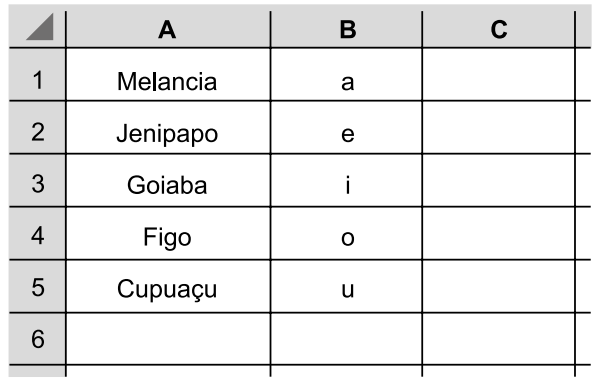
Em seguida, a expressão =LOCALIZAR(B1;A1) foi digitada na célula C1. Prosseguindo, a célula C1 foi selecionada com um clique do botão principal do mouse e copiada para as células C2 a C5. Finalmente, a expressão =MULT(C1:C3)/MÉDIA(C1:C5) foi inserida na célula C6. O valor númérico obtido na célula C6 é
4.
5.
6.
7.
8.
Um assistente em administração da UNIRIO recebeu a tarefa de consolidar, em uma planilha do Microsoft Excel 365, as despesas registradas pelos diferentes setores da instituição. A planilha, extraída do sistema interno, apresenta cada lançamento financeiro em uma linha, contendo:

Com base nessas informações, o assistente precisa calcular, em uma célula de resumo, o valor total das despesas classificadas como “Material” realizadas pelo setor “RH”. Considerando o uso do Microsoft Excel (versão 365, em português), qual função é adequada para realizar essa tarefa?

SOMA.
PROCV.
SOMASES.
COMBIN.
PROCX.
No Microsoft Excel, uma fórmula sempre deve iniciar-se pelo sinal de igualdade (=), indicando ao programa que o conteúdo deverá ser interpretado como uma expressão a ser calculada.
Certo
Errado
No Microsoft Excel 2010, qual das seguintes funções deve ser utilizada para realizar a contagem do número de células não numéricas e não vazias em um intervalo de dados:
CONTAR.VAZIO
CONT.NÚM
CONT.VALORES
MÁXIMO
CONT.SE
A planilha a seguir foi elaborada por meio do MS-Excel 2016, em sua configuração padrão:
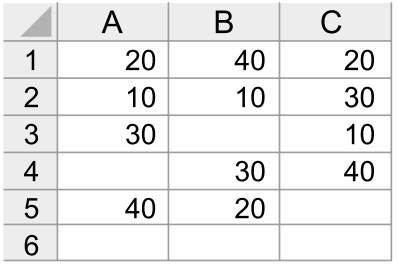
Assinale a alternativa que apresenta o valor retornado pela fórmula
=SE(MÉDIA(A1:C5)=20;MAIOR(A1:C5;10);MENOR(A1:C5;10)) após esta ser colocada na célula A6.
40
25
30
10
20
Considere a seguinte fórmula inserida em uma célula do Microsoft Excel:
=SOMA(B2:B6)
Essa fórmula tem como finalidade:
Multiplicar o conteúdo das células B2 até B6.
Calcular a média dos valores existentes nas células B2 até B6.
Somar os valores existentes no intervalo compreendido entre B2 e B6.
Contar apenas as células vazias existentes entre B2 e B6.
A função SE no Excel é utilizada para:
Realizar cálculos matemáticos complexos.
Classificar dados automaticamente.
Criar gráficos automáticos.
Executar uma condição lógica retornando valores diferentes.
Tem-se a seguinte planilha, criada no Microsoft Excel 2016, em sua configuração padrão:
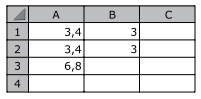
As células A1 e A2 contêm o valor fixo 3,4; a célula A3 contém a função =SOMA(A1:A2); a célula B1 contém a função =ARRED(A1;0); e a célula B2 contém a função =ARRED(A2;0). Se o usuário selecionar o intervalo entre A1 e A3 e clicar no ícone Diminuir Casas Decimais, deixando assim esse intervalo sem nenhuma casa decimal, e incluir na célula B3 a função =SOMA(B1:B2), o conteúdo que será exibido em A1, A2, A3 e B3 será, correta e respectivamente:
3, 3, 6, 6
3, 3, 7, 7
3, 3, 7, 6
4, 4, 6, 7
4, 4, 7, 7
Um servidor público, acessando o MS Excel 2016, em sua configuração padrão, montou a planilha conforme mostra a figura a seguir:
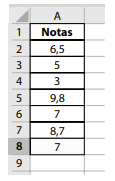
Assinale a alternativa que apresenta o resultado de se incluir a fórmula =CONT.SE(A2:A8; >=7,0 ) na célula A9.
0
1
2
4
#REF!
Em planilhas eletrônicas, diferentes símbolos podem ser utilizados para determinar a sequência em que os cálculos serão realizados.
Assinale a alternativa que apresenta o recurso utilizado para modificar a ordem padrão de execução das operações em uma fórmula do Microsoft Excel.
Aspas duplas (" ").
Parênteses ( ).
Apóstrofo (').
E comercial (&).
Cerquilha (#).
Julgue o próximo item, relativo ao Excel.
Fórmulas no Excel permitem automatizar cálculos e reduzir erros manuais.
Certo
Errado
No Microsoft Excel 2019, as fórmulas permitem realizar cálculos automáticos a partir de valores inseridos em diferentes células da planilha. O uso correto dos operadores matemáticos e dos parênteses é fundamental para garantir que o cálculo seja executado conforme a lógica desejada. Com base nesse contexto, considere a informação abaixo.
Em uma planilha, foi inserida a seguinte fórmula na célula C1:
=(A1 - B1) / 2
Essa fórmula tem como finalidade:
Dividir A1 por B1 e multiplicar por 2.
Multiplicar A1 por B1 e dividir por 2.
Somar os valores de A1 e B1 e dividir por 2.
Subtrair B1 de A1 e dividir o resultado por 2.
Ao utilizar o atalho (botão) de AutoSoma no Excel, tendo sido selecionadas as linhas de 3 a 7 da coluna B de uma planilha, o descritivo correto da fórmula ficaria:
=AUTOSOMA(B3:B7)
=AUTOSOMA(B3;B7)
=SOMA(B3:B7)
=SOMA(B3+B4+B5+B6+B7)
A fórmula =SOMA(DESLOC(A1;0;1;3;2))/B1 foi digitada na célula D5 de uma planilha que está sendo elaborada com o MS-Excel 365, em sua configuração padrão. As demais células dessa planilha foram preenchidas com os valores numéricos mostrados a seguir:

Assinale a alternativa que contém o valor numérico obtido na célula D5.
8
7
6
5
4
Em determinada planilha do Excel 2019, versão em português, as células A1, A2, A3 e A4 contêm, respectivamente, os valores 12, 18, 6 e 24. Considere as fórmulas:
I. =MÉDIA(A1:A4) resulta em 15.
II. =MÁXIMO(A1:A4)-MÍNIMO(A1:A4) resulta em 18.
III. =SOMA(A1;A4) apresenta o mesmo resultado que =SOMA(A1:A4).
Está(ão) correta(s):
Apenas I e II.
Apenas I e III.
Apenas II e III.
I, II e III.
Tem-se a seguinte planilha, criada no Microsoft Excel 2016, em sua configuração original:
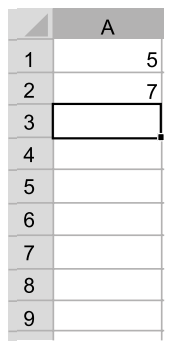
A célula A1 contém a fórmula =7−2. A célula A2 contém a fórmula =A1+2. Se o usuário selecionar a célula A3, digitar =A2, pressionar ENTER, selecionar novamente a célula A3, clicar com botão primário do mouse sobre a alça de preenchimento e, mantendo o botão pressionado, arrastar o mouse até a célula A7 e só então soltar o botão do mouse, o conteúdo a ser exibido em A7 será

3
5
7
15
17
Um servidor do setor de compras de uma prefeitura controla os gastos das secretarias em uma planilha do Microsoft Excel, em português. Na coluna A estão os nomes das secretarias e, na coluna B, os valores gastos, em reais:
A2: Saúde | B2: 1500
A3: Educação | B3: 2300
A4: Saúde | B4: 800
A5: Obras | B5: 1100
A6: Saúde | B6: 400
Em uma célula vazia, ele digitou a fórmula =SOMASE(A2:A6;"Saúde";B2:B6)-SOMASE(B2:B6;"<1000").
O resultado exibido pela fórmula é:
1.500.
2.700.
1.200.
4.900.
3.900.

