







Seu próximo nível começa aqui
Com a Assinatura Ilimitada, você tem tudo que precisa para sua aprovação.
Com a Assinatura Ilimitada, você combina prática, teoria e método em uma única assinatura com tudo que você precisa para sua aprovação.
Considerando o MS Excel 2013, em seu modo padrão, ao clicar em “Tamanho”, na seção “Configurar Página” da aba layout da página, o programa permite que seja selecionado(a) o(a)
largura das colunas da planilha.
altura das linhas da planilha.
tipo de papel em que a planilha será impressa.
orientação da página a ser impressa.
Conforme a faixa de opção Layout da Página do Excel 2016, analise as partes que seguem:
(1 ª parte): Há dois tipos de orientação, a saber: retrato e paisagem.
(2ª parte): Pode-se utilizar o recurso Margens para definir o tamanho das margens, isto em todo documento ou na seção vigente.
(3ª parte): Pode-se utilizar o recurso Plano de Fundo para adicionar uma quebra de página ou da tabela atual.
Das partes, pode-se afirmar que está(ão) CORRETA(S):
A 1ª, a 2ª e a 3ª partes.
Somente a 1ª e a 2ª partes.
Somente a 1ª parte.
Somente a 2ª parte.
Um usuário utilizando o MS Excel 2010, versão português, pretende inserir um plano de fundo em seu arquivo.
Para realizar esta ação, este usuário DEVERÁ acessar a guia:
Inserir.
Layout da Página.
Design.
Exibir.
Quando trabalhamos em escritórios, devemos tomar muito cuidado com desperdícios. Realizar um trabalho no menor tempo possível e economizando papel está cada vez mais em moda. Uma coisa simples é configurar a ordem de como as páginas serão impressas no Excel 2016. Para configurar esse recurso, podemos entrar em Configurar Página, através da guia Layout de página e depois escolher dentro da página de configuração aberta a guia:
Página.
Margens.
Cabeçalho/Rodapé.
Imprimir.
Planilha.
A largura de uma coluna, no modo de exibição Layout da Página no Excel 2013, pode ser especificada em polegadas, centímetros ou milímetros.
Certo
Errado
Assinale a alternativa que apresenta o modo de exibição de pasta de trabalho, do Microsoft Excel 365, que permite editar uma planilha de forma que seja possível visualizar onde as páginas começam e terminam, assim como os cabeçalhos e rodapés de cada página.
Normal
Visualização de Quebra de Página
Modos de exibição personalizados
Impressão
Layout de Página
O menu responsável por incluir uma imagem de plano de fundo no Microsoft Excel 2007 versão em português é: (Assinale a alternativa correta)
Inserir
Layout da página
Exibição
Dados
A figura abaixo foi extraída do menu Layout do Microsoft Office.
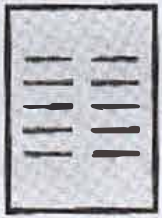
Ao clicar na figura, será possível
criar uma tabela.
adicionar ou remover colunas.
habilitar a quebra automática de texto.
alterar as configurações de margens do documento.
alterar a orientação do documento entre retrato e paisagem.
Como deve ser utilizada a ferramenta Definir área de impressão, localizada na guia Layout da Página, em menu suspenso?
Primeiro deve-se selecionar as células que se deseja incluir na área de impressão, e então clicar no ícone da ferramenta.
Primeiro deve-se clicar no ícone da ferramenta e digitar, em caixa específica, o intervalo das células que se deseja que façam parte da área de impressão.
Primeiro deve-se clicar no ícone da ferramenta e, depois, selecionar manualmente o intervalo das células que se deseja que façam parte da área de impressão.
Ao clicar no ícone da ferramenta, automaticamente será demonstrada a planilha de trabalho em PDF.
Nenhuma das alternativas anteriores está correta.
Um funcionário precisa imprimir um documento em tamanho de papel A3 (29,7 cm x 42 cm). Considerando que ele está utilizando o software Excel, versão 2010. Indique a alternativa que ele deve seguir para configurar o tamanho, antes de realizar a impressão desejada.
Clicar em Inserir, depois em tamanho da fonte, e em seguida A3;
Clicar em dados, depois em tamanho do papel, e em seguida tamanho A3;
Clicar em Exibir, depois em layout de página, e em seguida papel A3;
Clicar em Fórmula, depois em configurar impressora, e em seguida A3;
Clicar em Layout de página, depois em tamanho, e em seguida A3.
Analise as afirmativas a seguir:
I. É possível aplicar a uma célula do Microsoft Excel uma formatação específica de número, moeda, contábil, data abreviada ou hora, entre outras possibilidades.
II. O Microsoft Excel não permite a inclusão de gráficos criados com base nos dados da planilha.
III. É possível formatar o layout da página no Microsoft Excel aplicando configurações de margens, orientação e tamanho, por exemplo.
Marque a alternativa CORRETA:
Nenhuma afirmativa está correta.
Apenas uma afirmativa está correta.
Apenas duas afirmativas estão corretas.
Todas as afirmativas estão corretas.
Ao utilizar o MS Excel do Office 365 em português, muitas vezes deseja-se imprimir somente uma parte da planilha, definindo uma área de impressão determinada pelo usuário.
Assinale a alternativa que indica a guia do MS Excel a partir da qual pode-se acionar o recurso que realiza essa ação.
Exibir
Inserir
Impressão
Página Inicial
Layout da Página
Ao clicar na Guia Layout da Página, do Microsoft Excel 2010, novos painéis são exibidos logo abaixo com inúmeros botões de comando e opções com finalidades afins, distribuídos em seus respectivos Grupos. O painel abaixo exibido permite:
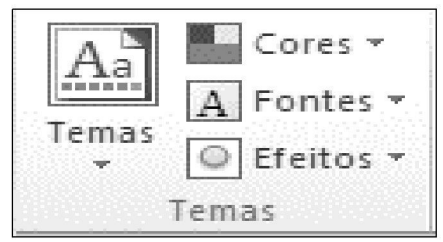
Posicionar a posição do objeto selecionado da página.
Alterar as propriedades avançadas da tabela.
Dividir a tabela em duas bem como alterar os temas.
Excluir linhas e colunas ou a célula inteira
Alterar o design geral da planilha inteira, incluindo cores, fontes e efeitos.
Na guia Layout de Página, do Excel 2013, é possível:
I. Alterar a cor da fonte.
II. Limpar a formatação de um texto selecionado.
III. Alterar as margens de um documento.
Quais estão corretas?
Apenas I.
Apenas II.
Apenas III.
Apenas I e II.
Apenas II e III.
Quando se trabalha com planilhas no Excel 2013, é muito comum a troca de orientação da página de retrato para paisagem. Sabendo disso, dentre as alternativas abaixo, em qual guia se encontra a opção para troca de orientação?
Ajuda.
Layout de Página.
Página Inicial.
Orientação.
Ferramentas.
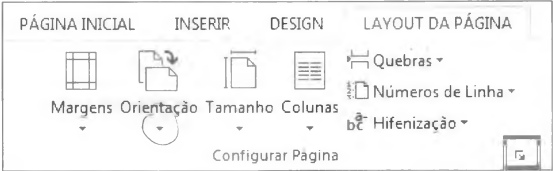
A figura abaixo mostra a guia Layout da Página do Microsoft Office.
Fonte: https://support.office.com/pt-br/
Nesta guia é possível alterar a página entre modos retrato e paisagem, através da opção:
Quebras.
Colunas.
Margens.
Tamanho.
Orientação.
Um usuário da ferramenta Microsoft Office Excel 2007 (configuração padrão), deparou-se com o seguinte problema: “a sua planilha de contas a pagar estava sem as linhas de grade, que são os traços verticais e horizontais no documento que facilita a localização das células”. Considerando a ferramenta em questão, pode-se afirmar que o procedimento para exibir novamente as linhas de grade é clicar na guia:
Início e no grupo Células marcar a caixa “Exibir” da seção Linhas de Grade.
Inserir e no grupo Tabelas marcar a caixa “Exibir” da seção Linhas de Grade.
Layout da Página e no grupo Opções de Planilha marcar a caixa “Exibir” da seção Linhas de Grade.
Exibição e no grupo Configurações de Ambiente marcar a caixa “Exibir” da seção Linhas de Grade.
As configurações de página do MS Excel 2010 Standard em português, como margens, orientação e tamanho, podem ser acessadas por padrão através da guia:
Revisão
Principal
Documento
Layout de Página
Configurações de Impressão



