







Seu próximo nível começa aqui
Com a Assinatura Ilimitada, você tem tudo que precisa para sua aprovação.
Com a Assinatura Ilimitada, você combina prática, teoria e método em uma única assinatura com tudo que você precisa para sua aprovação.
No Excel 2010, um usuário precisa impedir que alterações indesejadas sejam feitas nos dados de sua planilha. Tal recurso é disponibilizado na aba ________ através do botão "Proteger Planilha".
A alternativa que completa corretamente a frase é:
Dados.
Fórmulas.
Exibição.
Revisão.
No Excel 2016, os caracteres #### não são um erro de fórmula, significa apenas que a coluna não tem largura suficiente para exibir o conteúdo da célula. Para ampliar a coluna e exibir todo o conteúdo da célula, deve-se acessar a guia:
Página Inicial > Formatação Condicional > Barra de Dados.
Página Inicial > Formatar > Autoajuste da Largura da Coluna.
Página Inicial > Formatar > Largura da Coluna.
Dados > Formatar > Autoajuste da Largura da Coluna.
Carlos trabalhando em uma planilha no MS Excel 2010, versão português, deseja ocultar as linhas de grade desta planilha, para isso deverá desmarcar a opção “Linhas de Grade”.
Assinale a alternativa que INDICA a opção no Menu que permitirá esta ação.
Exibição - Mostrar.
Dados - Planilha.
Layout da Página - Exibir.
Página Inicial - Desativar.
Considerando-se o Excel 2010, em relação ao botão Preencher, disponível no grupo Edição da guia Página Inicial, marcar C para as afirmativas Certas, E para as Erradas e, após, assinalar a alternativa que apresenta a sequência CORRETA:
( ) Tem a função de continuar um padrão em uma ou mais células adjacentes.
( ) Pode ser utilizado para preencher as células em qualquer direção em qualquer intervalo de células adjacentes.
E - E.
C - C.
C - E.
E - C.
A imagem ao lado representa uma planilha que foi configurada para exibir a opção de filtros e de linhas com cores alternadas:
O recurso do Excel 2013, versão Português (BR), que permite que as duas configurações sejam realizadas em uma única ação é encontrado em:
A | B | |
1 | Mês | Quantidade |
2 | Janeiro | 15 |
3 | Fevereiro | 10 |
4 | Março | 8 |
5 | Abril | 43 |
6 | Maio | 21 |
7 | Junho | 40 |
8 | Julho | 31 |
9 | Agosto | 15 |
10 | Setembro | 53 |
11 | Outubro | 23 |
12 | Novembro | 98 |
13 | Dezembro | 61 |
Página Inicial > Formatar como Tabela.
Página Inicial > Estilos de Célula.
Página Inicial > Formatar.
Dados > Filtro.
Dados > Consolidar.
Observe a imagem a seguir, que mostra algumas células selecionadas no MS-Excel 2010, em sua configuração padrão.
A | B | |
1 | Aluno | Nota |
2 | Angelo | 7 |
3 | Bernardo | 9 |
4 | Cintia | 10 |
5 | Doralice | 8 |
6 | Ednalva | 8,5 |
Após selecionar as células, conforme visto na imagem, o usuário clicou no ícone exibido a seguir.

Assinale a alternativa que contém o nome exibido na célula A5, após o clique.
Angelo
Bernardo
Cintia
Doralice
Ednalva
No Microsoft Excel 2010, por meio da Guia Página Inicial, Células, Formatar, Formatar Células, você tem acesso à caixa de diálogo Formatar Células, a qual permite uma série de formatações especiais agrupadas nas seguintes opções:
Número; Alinhamento; Fonte; Borda; Preenchimento; Proteção.
Número; Recuo e Espaçamento; Fonte; Borda; Proteção.
Número; Alinhamento; Fonte; Borda; Estilo; Proteção.
Número; Filtro; Fonte; Borda; Preenchimento; Estilo; Proteção.
Número; Recuo e Espaçamento; Fonte; Borda; Preenchimento; Proteção.
Qual a função do recurso do MS Excel do Office 365 em português denominado Texto para Colunas, disponível a partir da guia Dados do MS Excel?
Importa um arquivo texto (.txt) para colunas pré-definidas pelo MS Excel.
Converte um texto em números com base na codificação Unicode.
Converte um texto em números em várias colunas com base na codificação Ansi.
Dividir os dados em uma célula em várias colunas, mesmo que não contenham nenhum delimitador.
Dividir os dados em uma célula em várias colunas, contanto que sejam separados por um delimitador.
Um assistente elaborou uma planilha no Microsoft Excel 2013, em sua configuração padrão para a língua portuguesa, que será usada também por outros colegas. Uma das células que deve ser preenchida por todos não pode receber um valor fora do limite de 0 a 100. Para que ninguém consiga inserir um valor fora dessa faixa, o recurso que deve ser usado nessa célula da planilha para configurar a faixa e mensagens de erro, é o
Bloqueio de Dados, acessado por meio da guia Fórmula, grupo Limites de Dados.
Especificação de Limites, acessado por meio da guia Dados, grupo Faixa de Dados.
Limites de Entrada, acessado por meio da guia Fórmulas, grupo Bloqueio de Dados.
Limites de Entrada, acessado por meio da guia Inserir, grupo Faixa.
Validação de Dados, acessado por meio da guia Dados, grupo Ferramenta de Dados.
Gustavo trabalha em uma escola e depois de aplicar a prova, precisou elaborar uma planilha com as notas dos alunos e entregar à coordenação. Utilizando o Microsoft Office Excel 2016, para destacar de maneira automatizada, em verde, a nota dos alunos que ficaram com 6 para acima e em vermelho, a nota dos alunos que ficaram abaixo de 6, ele deve selecionar o intervalo das células onde estão as notas, navegar até o Menu
Página Inicial, Grupo Estilo, Opção Formatação Condicional e criar as regras e fórmulas desejadas.
Fórmulas, Grupo Cálculo, Opções de Cálculo e criar as regras e fórmulas desejadas.
Inserir, Grupo Tabelas, opção Tabela Dinâmica e criar as regras e fórmulas desejadas.
Dados, Grupo Ferramenta de Dados, opção Validação de Dados e criar as regras e fórmulas desejadas.
Observe a figura a seguir, que exibe parte de uma planilha extraída do MS-Excel 2010.
. | A | B | C | D | . |
1 | Prefeitura Municipal de Itapevi | ||||
2 | |||||
3 | |||||
As células A1, B1, C1 e D1 foram unificadas em uma célula maior e o conteúdo desta nova célula foi centralizado utilizando o recurso “Mesclar e Centralizar”, do grupo “Alinhamento”, da guia “Página Inicial”.
Ao selecionar a célula unificada exibida na figura, clicar na seta para baixo do recurso “Mesclar e Centralizar” e selecionar o item “Desfazer Mesclagem de Células”, o texto “Prefeitura Municipal de Itapevi” será colocado na célula:
E1
D1
C1
B1
A1
No Excel 2007, pode-se utilizar as funções do botão “Proteger Planilha” para impedir alterações indesejadas nos dados de uma planilha especificando as informações que podem ser alteradas. O referido botão está presente em qual guia?
Dados.
Inserir.
Layout da Página.
Revisão.
Considere a seguinte planilha criada no Microsoft Excel 2010, em sua configuração padrão, exibida parcialmente.

Com a célula D2 selecionada, o usuário foi até a guia Exibição, grupo Janela, e clicou no ícone Congelar Painéis, opção Congelar Painéis.
É correto afirmar que
a célula D2 se torna bloqueada, não aceitando nenhuma alteração.
as colunas A até C e a linha 1 se tornam bloqueadas não aceitando nenhuma alteração.
a célula D2 é mantida sempre visível, mesmo que o usuário navegue em qualquer direção pela planilha.
as colunas A até C e a linha 1 são mantidas sempre visíveis, mesmo que o usuário navegue em qualquer direção pela planilha.
as colunas A até D e a linha 1 são mantidas sempre visíveis, mesmo que o usuário navegue em qualquer direção pela planilha.
No MS-Excel 2010, na sua configuração padrão, para imprimir os comentários, é necessário utilizar a respectiva opção após clicar em guia Arquivo, opção Imprimir, opção Configurar Página, aba
Página.
Margens.
Planilha.
Cabeçalho.
Rodapé.
Observe o arquivo a seguir, chamado Notas.csv, que está sendo importado pelo usuário para uma planilha no MS-Excel 2010, em sua configuração padrão, utilizando o item “De Texto”, do grupo “Obter Dados Externos”, da guia “Dados”.
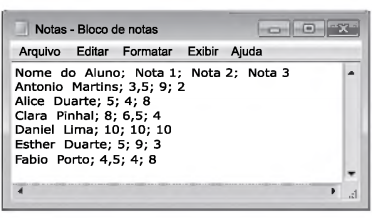
Ao iniciar a importação do arquivo na primeira linha, utilizar o delimitador “ponto e vírgula” para separar os campos, definir o formato dos dados da coluna como Geral e inserir os dados em uma nova planilha, a partir da célula A1, o conteúdo da célula C4 será
9
5
6,5
10
3,5
O MS Excel 2016 em português possibilita ao usuário trabalhar com filtros de modo a encontrar facilmente uma informação em uma planilha.
Assinale a alternativa que indica corretamente o recurso do MS Excel que possibilita habilitar um filtro do MS Excel para uma dada coluna.
Guia Exibir ▶ Filtro
Guia Dados ▶ Classificar e filtrar ▶ Filtro
Guia Página Inicial ▶ Classificar e filtrar ▶ Filtro
Guia Fórmulas ▶ Classificar e filtrar ▶ Filtro
Guia Inserir ▶ Filtro
Analise as seguintes afirmativas sobre as opções disponíveis no grupo “Obter Dados Externos” da guia “DADOS” no Microsoft Excel, versão português do Office 2013:
I – A opção  permite importar dados de uma página da Web.
II – A opção  permite importar dados de um arquivo de texto.
III – A opção  permite importar dados de um arquivo XML, além de outras fontes de dados.
Estão CORRETAS as afirmativas:
I, II e III.
I e II, apenas.
I e III, apenas.
II e III, apenas.
Em qual guia do Excel 2013 é possível identificar as opções exibidas na imagem abaixo?
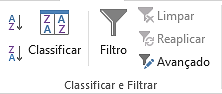
Layout de Página.
Exibir.
Dados.
Revisão.
Ferramentas.
Em se tratando de uma planilha de cálculo do MS Excel 2010, para ocultar as linhas de grades de uma planilha, é necessário desmarcar a opção “Linhas de Grade”, que está localizada no Menu:
Dados – Planilha.
Acesso – Função.
Exibição – Mostrar.
Ocultar – Esconder.
Formatar – Limitar.
Em uma planilha do Microsoft Excel apresenta-se o cursor na célula A1 com o valor numérico de 0,02. Assinale a alternativa que apresenta como fica essa célula após clicar no botão com o símbolo de porcentagem (%) na aba “Página Inicial”:
2%
0,02%
20%
0,2%



