







Seu próximo nível começa aqui
Com a Assinatura Ilimitada, você tem tudo que precisa para sua aprovação.
Com a Assinatura Ilimitada, você combina prática, teoria e método em uma única assinatura com tudo que você precisa para sua aprovação.
No Excel 2016, a função MÉDIA tem a finalidade de:
Identificar o maior valor de um intervalo.
Contar a quantidade de células preenchidas.
Calcular a média aritmética dos valores selecionados.
Somar apenas os valores positivos.
Localizar dados em uma tabela.
Em uma planilha eletrônica de controle de movimentações, a coluna B registra o tipo da operação (“Entrada” ou “Saída”) e a coluna C registra a quantidade correspondente. O almoxarife precisa calcular automaticamente a soma das quantidades da coluna C apenas nas linhas em que a coluna B contenha “Saída”.
Qual recurso é mais apropriado?
Aplicar uma função de soma condicionada, utilizando “Saída” como critério e as quantidades da coluna C como intervalo de soma.
Aplicar uma média simples sobre a coluna C e multiplicar o resultado pelo número total de movimentações registradas.
Ordenar alfabeticamente a coluna B e executar uma soma geral da coluna C, pois a ordenação excluirá as entradas do cálculo.
Converter as quantidades em texto antes de aplicar uma função de contagem das células preenchidas.
Utilizar uma função destinada exclusivamente à edição de textos, relacionando os termos “Entrada” e “Saída” às quantidades.
Em uma planilha eletrônica do Microsoft Excel 2016, em sua instalação padrão, nativa e em idioma português, um analista inseriu valores numéricos preenchendo o intervalo de células de A1 até B2. Especificamente, as células possuem os seguintes valores cadastrados: A1 = 10; B1 = 20; A2 = 30; e B2 = 40. Na célula C1, o usuário digitou exatamente a seguinte fórmula: =SOMA($A1:B$2) e, em seguida, pressionou a tecla Enter. Posteriormente, o analista selecionou a célula C1 e, utilizando a alça de preenchimento automático, arrastou-a horizontalmente para a direita até a célula D1. Por fim, selecionou a célula D1 e arrastou-a verticalmente para baixo até a célula D2. Considerando o comportamento das referências absolutas e mistas e as regras nativas de deslocamento do Excel, assinale a alternativa que apresenta o valor numérico que será exibido na célula D2 após a conclusão dos dois movimentos sequenciais.
40
70
90
100
130
No LibreOffice Calc Versão 7.6.5.2, as células C4 a C7 estão populadas com os seguintes valores, na seguinte ordem: -3, 4, -7, e 8. Na célula C8, a fórmula =SOMA(C4:C7)*2 resultará no seguinte valor:
-4
4
12
44
Em uma planilha eletrônica destinada ao acompanhamento de resultados, a célula C2 contém o valor de determinada pontuação e a célula D2 contém o percentual que será aplicado sobre essa pontuação. Na célula E2 foi inserida uma fórmula que utiliza C2 como referência relativa e $D$2 como referência absoluta. Posteriormente, a fórmula de E2 é copiada para E3. Considerando o comportamento usual das referências relativas e absolutas em Microsoft Excel, LibreOffice Calc ou programas similares, assinale a alternativa correta.
Tanto C2 quanto $D$2 permanecerão inalteradas, pois a presença de uma referência absoluta impede o ajuste de qualquer outra referência da fórmula.
C2 tende a ser ajustada para C3, enquanto $D$2 permanece referenciando a mesma célula.
C2 permanecerá inalterada e $D$2 será ajustada para $D$3, pois o símbolo $ permite a alteração automática da linha.
Ambas as referências serão substituídas pelos respectivos valores numéricos quando a fórmula for copiada.
A referência $D$2 fixa somente a coluna D, enquanto sua linha permanece relativa e será alterada durante a cópia vertical.
Um servidor elaborou uma planilha contendo os valores das despesas mensais de determinado setor da prefeitura. Após inserir os dados, precisou calcular automaticamente o total das despesas e o valor médio gasto no período, utilizando as funções disponíveis no Microsoft Excel.
Considerando as funcionalidades do Excel 2019 ou superior, assinale a alternativa CORRETA.
A função SOMA calcula automaticamente a média aritmética dos valores selecionados.
A função MÉDIA retorna a soma de todos os valores existentes na planilha.
As funções SOMA e MÉDIA permitem calcular, respectivamente, o total e a média dos valores de um intervalo de células.
As fórmulas do Excel sempre começam pelo símbolo #.
Durante o controle das atividades da Guarda Municipal, uma planilha do Microsoft Excel 365 (Configuração Padrão – Idioma Português-Brasil) é utilizada para registrar se cada viatura realizou ou não atendimento durante o turno. Para facilitar a organização dos registros, o supervisor deseja que a planilha apresente automaticamente “Com atendimento” quando o valor informado na célula C2 for maior que zero, e “Sem atendimento” quando o valor for igual a zero:

Com base nas informações, assinale, a seguir, a fórmula a ser utilizada na célula D2.
=SE(C2>0;"Com atendimento";"Sem atendimento")
=SE(C2<0;"Com atendimento";"Sem atendimento")
=SE(C2>=0;"Com atendimento";"Sem atendimento")
=SE(C2=>0;"Com atendimento";"Sem atendimento")
Considere as seguintes informações contidas em uma planilha no Microsoft Excel 365: ·
ξ A célula A1 contém o valor 8.
ξ A célula B1 contém a fórmula: =SE(A1>7; “Aprovado”; “Reprovado”)
O resultado exibido na célula B1 será:
Verdadeiro
Reprovado
#ERRO!
8
Aprovado
No que diz respeito às características e ao uso das tabelas dinâmicas no Excel, assinale a opção correta.
Em uma tabela dinâmica, é possível agrupar dados por intervalos (como meses, anos ou faixas numéricas), desde que os dados originais estejam organizados previamente nesses intervalos.
Os campos de uma tabela dinâmica podem ser posicionados apenas nas áreas de Valores e Linhas. As áreas de Colunas e Filtros são geradas automaticamente pelo Excel.
Tabelas dinâmicas não permitem a criação de campos calculados, e qualquer cálculo adicional deve ser feito diretamente na planilha antes de gerar a tabela dinâmica.
As tabelas dinâmicas permitem a aplicação de múltiplos filtros simultaneamente nos dados de origem, incluindo filtros de rótulo, de valor e segmentações, para análise refinada dos dados.
Uma tabela dinâmica permite a alteração automática dos dados na tabela de origem quando o usuário modifica os valores resumidos no relatório dinâmico.
Na guia Fórmulas do Microsoft Excel 365, a Biblioteca de Funções organiza as ferramentas em categorias específicas para otimizar o fluxo de trabalho do usuário. Com base nessa organização, relacione as funções listadas na Coluna 1 com as respectivas categorias oficiais apresentadas na Coluna 2:
Coluna 1:
1. ÁREAS
2. ARRUMAR
3. CONT.SE
Coluna 2:
( ) Categoria: Texto.
( ) Categoria: Pesquisa e Referência.
( ) Categoria: Estatística.
Qual alternativa preenche, CORRETAMENTE, de cima para baixo, os parênteses acima?
3-2-1.
2-1-3.
1-2-3.
2-3-1.
No Microsoft Excel 2019, em sua configuração padrão, qual componente da interface, localizado logo acima da grade de células da planilha, permite ao usuário visualizar, inserir ou editar o conteúdo ou a fórmula contida na célula selecionada?
Barra de acesso rápido.
Barra de fórmulas.
Caixa de células.
Caixa de nome.
Guia de planilha.
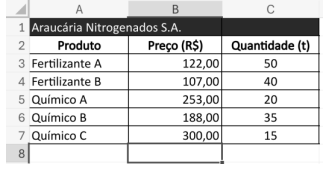
Se, na célula C8 da planilha da figura a seguir, criada no Excel 365, for inserida a fórmula =MAIOR(B3:B7;2), o resultado a ser apresentado nessa célula será 300,00.
Certo
Errado
(IBED) Em uma planilha com cabeçalhos, a coluna C contém a situação “Pendente” ou “Concluído” de cada solicitação. Ao aplicar um filtro que exiba apenas “Pendente”, o programa oculta temporariamente as demais linhas, sem apagá-las da base. Em um editor de texto, por outro lado, aplicar negrito a um trecho altera sua apresentação, mas não transforma esse trecho em fórmula de planilha.
Certo
Errado
Uma organização responsável pelo controle de materiais de expediente passou a utilizar planilhas eletrônicas para acompanhar entradas, saídas e custos dos itens armazenados. Durante uma auditoria interna, verificou-se a necessidade de identificar rapidamente quantas movimentações apresentavam valores superiores a determinado limite previamente estabelecido pela administração. Para isso, os servidores utilizaram recursos nativos do Microsoft Excel 2024, permitindo a obtenção automática dessa informação sem a necessidade de filtragem manual dos registros.
Com base nas funcionalidades do Microsoft Excel 2024, assinale a alternativa que apresenta o recurso mais adequado para contabilizar células que atendam a um critério previamente definido.
Utilização da função SOMA para agregar os valores existentes em um intervalo e produzir a quantidade de registros compatíveis com o parâmetro estabelecido.
Utilização da função CONT.SE para contabilizar ocorrências em um intervalo conforme uma condição anteriormente especificada pelo usuário.
Utilização da função MÉDIA para calcular a frequência de registros presentes em uma faixa de dados associada a um critério determinado.
Utilização da função PROCV para localizar elementos específicos em uma tabela e retornar a contagem dos registros correspondentes.
Um usuário preparou a planilha a seguir por meio do MS-Excel 2016, em sua configuração padrão, para gerenciar data de um evento específico relacionada a diferentes conselheiros.
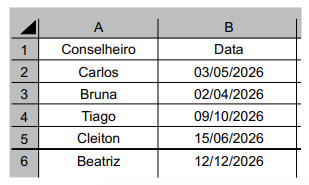
O usuário selecionou o intervalo A1:B6, acessou a janela de classificação de dados, preencheu Data no campo “Classificar por”, e “Do Mais Antigo para o Mais Novo” no campo Ordem e, em seguida, concluiu apertando o botão Ok.
Após a ação descrita de classificação, o nome que restará na célula A3 é:
Carlos
Bruna
Tiago
Cleiton
Beatriz
Assinale a alternativa INCORRETA sobre o uso de planilhas eletrônicas em editores como o Microsoft Excel e o LibreOffice Calc.
Uma célula é uma intersecção de uma linha com uma coluna.
Linhas são identificadas por números.
Colunas são identificadas por letras.
Existem funções prontas para automatizar cálculos.
Uma fórmula sempre começa com o sinal de cerquilha (#).
O trecho da tabela a seguir mostra a quantidade vendida de diversos produtos e o respectivo preço unitário de venda.

Caso se deseje computar o faturamento total referente a esses itens, deve-se empregar a fórmula
SOMA(C4: D13)
SOMA(C4:C13;D4:D13)
PRODUTO(C4:C13;D4:D13)
SOMARPRODUTO(C4: D13)
SOMARPRODUTO(C4:C13;D4:D13)
O Microsoft Excel 365 BR oferece como recurso fórmulas que automatizam tarefas. Cada função possui finalidade específica e comportamento próprio, não devendo ser confundidas entre si.
No âmbito do software Microsoft Excel 365 BR, a função
DIA.DA.SEMANA() extrai o valor dia da semana de uma data, retornando o nome completo do dia da semana como texto formatado a partir de uma data informada, variando entre 1 e 31.
PROCX() busca o valor informado na matriz de pesquisa e retorna o resultado correspondente em uma linha ou coluna, permitindo buscas em qualquer direção.
REPT() retorna os caracteres mais à direita de um valor de texto, tabulados à esquerda, direita, centralizado ou justificado. A informação sobre o idioma do texto é opcional.
SOMASE() conta os valores de um intervalo segundo condição fornecida, somando ao final o número de ocorrências válidas.
SUBTOTAL() aplica sempre soma ao intervalo e ignora linhas ocultas manualmente, sendo projetada para funcionar em linhas de dados, flexibilizando o seu uso.
Editores de planilhas utilizam ferramentas de cálculo estruturadas para otimizar o trabalho do usuário.
Assinale a alternativa que define corretamente a natureza e a estrutura de operação das funções.
O sistema cria as funções exclusivamente a partir de chaves textuais estáticas, descartando o uso de sintaxes específicas para a formatação de dados.
A ferramenta processa as funções como matrizes de dados independentes, rejeitando a necessidade de preencher argumentos dentro da fórmula estipulada.
As funções constituem fórmulas predefinidas que agilizam cálculos complexos, operando mediante uma sintaxe específica que exige a inserção de argumentos.
As funções operam de maneira autônoma para bloquear referências nas células, substituindo a necessidade de inserir fórmulas predefinidas para os cálculos.
O aplicativo transforma as planilhas em ambientes de funções temporárias, ignorando a inclusão de argumentos lógicos para o processamento numérico de tabelas.
A análise de dados por meio de gráficos e tabelas dinâmicas agiliza decisões administrativas, principalmente em órgãos públicos que manipulam grandes volumes de informações. Nesse contexto, a diretoria da SEPREV solicitou um gráfico para apresentar o aumento no número de servidores atendidos entre 2020 e 2024. Acerca da criação de gráficos no Microsoft Excel 2016 (Configuração Padrão – Idioma Português-Brasil), é correto afirmar que:
Gráficos no Excel não podem exibir títulos ou legendas.
É possível alterar o tipo de gráfico mesmo após sua criação.
Para criar gráficos, é obrigatório gerar antes uma tabela dinâmica.
O gráfico só pode ser criado na mesma planilha onde estão os dados.



