





Seu próximo nível começa aqui
Com a Assinatura Ilimitada, você tem tudo que precisa para sua aprovação.
Com a Assinatura Ilimitada, você combina prática, teoria e método em uma única assinatura com tudo que você precisa para sua aprovação.
No Microsoft Excel, a capacidade de realçar células que atendem a certos critérios, como valores acima de uma meta ou datas que ocorrem na próxima semana, é um recurso poderoso para análise de dados. Essa funcionalidade permite a aplicação de formatos específicos, como cores de preenchimento ou ícones, para visualizar e identificar dados importantes de forma rápida e eficiente.
Julgue os itens a seguir como Verdadeiro (V) ou Falso (F) sobre a aplicação avançada desta ferramenta:
(__)A ferramenta não permite a criação de regras baseadas em fórmulas complexas que referenciam células em outras planilhas dentro da mesma pasta de trabalho.
(__)É possível configurar a ferramenta para aplicar um formato a uma linha inteira com base no valor de uma única célula nessa linha.
(__)Uma vez que uma regra é aplicada, ela não pode ser gerenciada ou combinada com outras regras em uma hierarquia de prioridade.
(__)A ferramenta se limita a formatos de fonte e preenchimento, não incluindo a exibição de barras de dados, escalas de cor ou conjuntos de ícones.
Assinale a alternativa que apresenta a sequência CORRETA, de cima para baixo.
V, F, V, V.
V, V, F, V.
F, V, F, F.
V, V, F, F.
F, F, V, F.
Uma das principais funções lógicas do Microsoft Excel é a função “SE”, que tem a seguinte sintaxe:
= SE(condição testada; conteúdo se verdadeira; conteúdo se falsa)
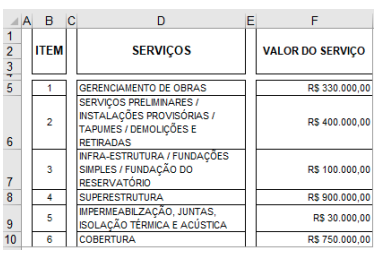
Considerando isso, analise a imagem a seguir e assinale a alternativa que representa o valor correto dado pelo retorno da função =SE(B8=(2+4);D10;2*(F6+F9)):

SUPERESTRUTURA.
R$ 900.000,00.
R$ 860.000,00.
COBERTURA.
Em relação às funcionalidades essenciais de uma planilha eletrônica como Microsoft Excel ou LibreOffice Calc, analise as assertivas abaixo e assinale V, se verdadeiras, ou F, se falsas.
( ) Uma função como “SOMA()” permite calcular automaticamente o total de valores em um intervalo de células selecionado.
( ) Gráficos e tabelas dinâmicas são recursos que auxiliam na visualização e análise de grandes volumes de dados de forma interativa.
( ) A formatação condicional colore automaticamente as células com base em critérios preestabelecidos, facilitando a identificação de padrões.
( ) Planilhas eletrônicas não possuem recursos de filtro, sendo necessário ordenar manualmente cada linha de dados.
A ordem correta de preenchimento dos parênteses, de cima para baixo, é:
V – V – V – F.
V – V – F – F.
V – F – V – F.
F – V – V – V.
F – F – F – V.
Você precisa imprimir uma planilha cujo número de linhas ultrapassa a página. Para que todas as linhas da planilha sejam impressas na mesma página, uma alternativa é Ajustar Todas as Linhas em uma página, que está disponível na opção Dimensionamento (exibida como “sem Dimensionamento”), que se tem acesso ao clicar sobre a opção “Imprimir”, na guia ___________________.
Considerando a utilização do Microsoft Excel 365 para Windows, versão em português, a alternativa que preenche corretamente a lacuna do trecho acima é
Exibir
Arquivo
Revisão
Página Inicial
Layout da Página
Uma lista contendo 500 nomes de servidores encontra-se disposta de forma aleatória. O setor de Recursos Humanos precisa organizá-la em ordem alfabética crescente (de A a Z).
Assinale a opção que indica, no MS-Excel, o recurso usado para organizar dados com base em critérios alfabéticos ou numéricos.
Filtro.
Classificar.
Congelar Painéis.
Tabela Dinâmica.
Validação de Dados.
No aplicativo Microsoft Excel, qual das fórmulas abaixo deve ser utilizada para realizar uma busca de um valor em uma outra tabela?
SOMASE
PROCV
EX.BUSCA
COMBINA
Para fixar uma parte da planilha no Microsoft Excel, de modo que ela permaneça visível enquanto o usuário percorre outras áreas da tela, deve-se acessar a guia “Exibir” e selecionar a opção denominada:
Substituir texto.
Visualização Impressão.
Congelar Painéis.
Desabilitar barra de rolagem.
Manter texto.
A função PROCX no Microsoft 365 Excel localiza itens em um intervalo ou matriz e retorna o valor equivalente à primeira ocorrência encontrada. Caso não haja um resultado exato, a função pode ser configurada para retornar uma correspondência aproximada.

Considerando a tabela do Microsoft 365 Excel e o uso da função PROCX, assinale a alternativa que apresenta o(s) dado(s) retornado(s) na execução da função =PROCX(51;C2:C6;A2:B6;0;1)
Os dados 1005 e Clara
O dado 20
Os dados 1003 e Maria
O dado Pedro
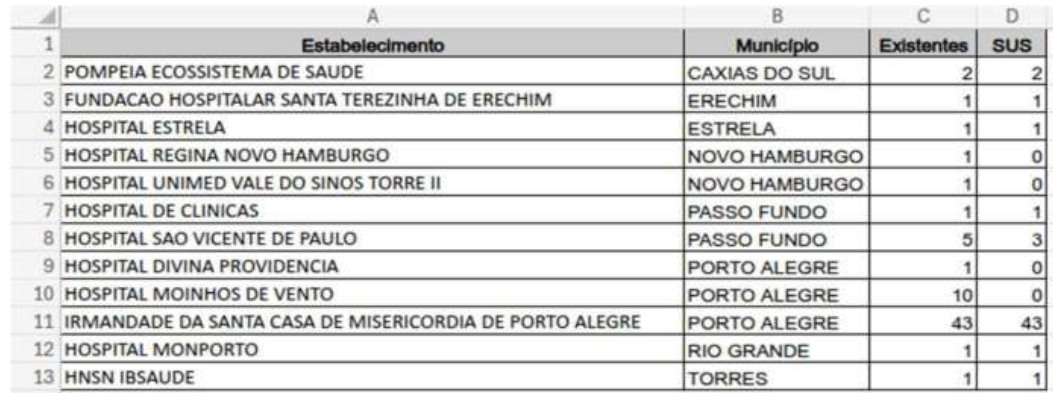
De acordo com o DATASUS, a tabela a seguir mostra o número total de leitos cirúrgicos para transplante existentes por cidade e quantos são destinados ao SUS.
Adaptado de: (https://cnes2.datasus.gov.br/Mod_Ind_Leitos_Listar.asp?VCod_Leito=67&VTipo_Leito=1&VListar=1&VEstado=43&VMun=&VComp=)
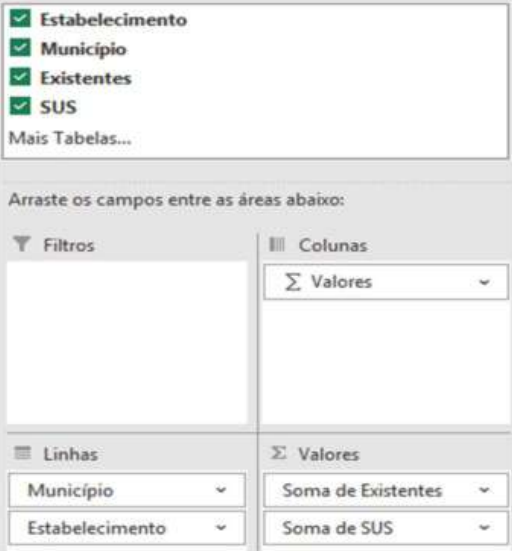
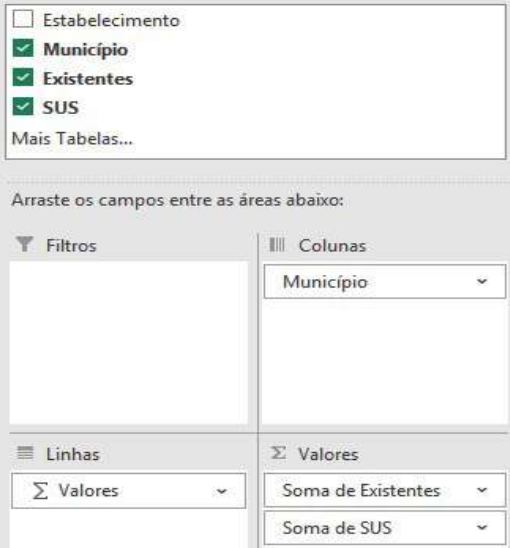
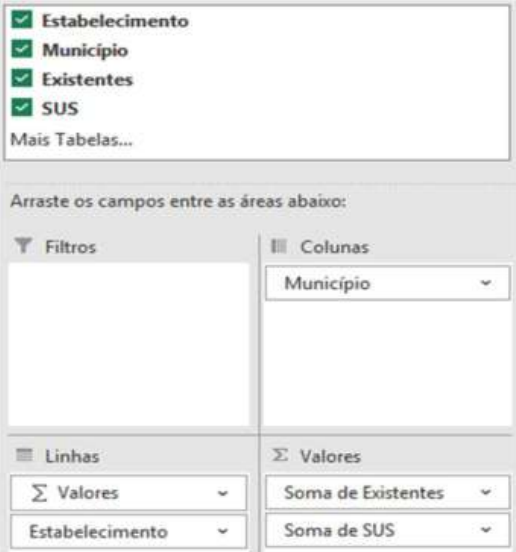
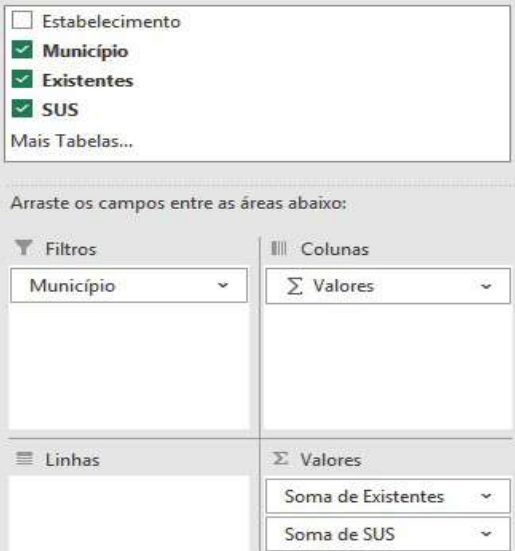
Utilizando-se o Excel para Microsoft 365, clicou-se nas seguintes opções do menu: Inserir -> Tabela Dinâmica e foi criada uma nova planilha com uma tabela dinâmica conforme ilustração abaixo.
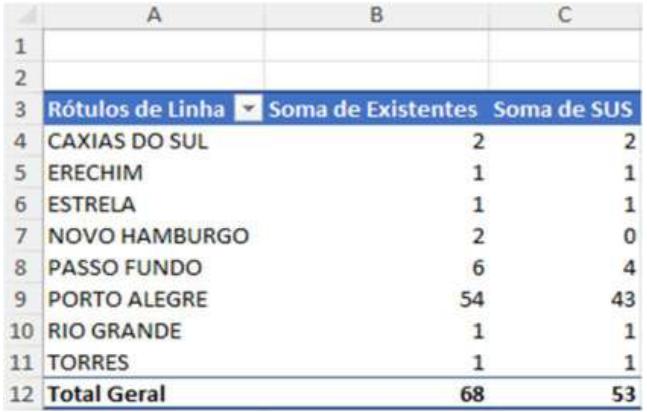
Figura 1 - Tabela dinâmica gerada
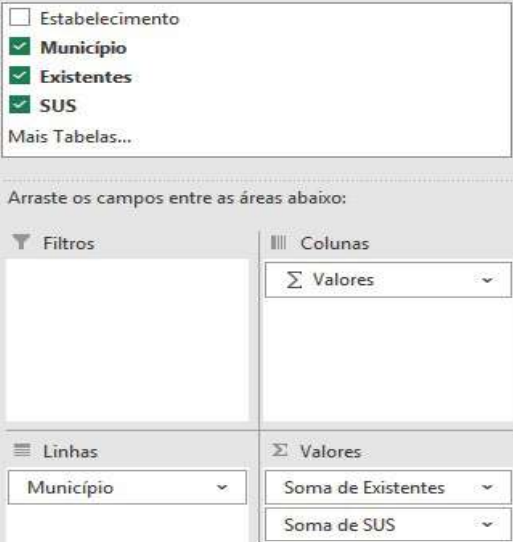
Qual é a configuração dos campos da tabela dinâmica para exibição da Figura 1? Assinale a alternativa correta.
No Microsoft Excel, as células de uma planilha contêm os seguintes valores:
A1 = 10, A2 = 20, A3 = 30 e A4 = 40.
Na célula B1, foi digitada a fórmula:
=SOMA(A1:A3)/A1
O resultado exibido em B1 será:
6
10
60
100
No Microsoft Excel 2010, para aplicar uma formatação visual que preenche células com um gradiente de cores baseado em seus valores, utiliza-se a opção:
Conjuntos de Ícones em Estilos de Célula.
Tabela Dinâmica em Análise de Dados.
Escalas de Cor em Formatação Condicional.
Barras de Dados em Formatação Personalizada.
Um analista financeiro precisa calcular a soma total das vendas do primeiro semestre, que estão registradas nas células de A1 a A6. Em outra situação, deseja saber quantas células desse mesmo intervalo contêm valores numéricos. Considerando o Microsoft Excel 2016, as funções que realizam, respectivamente, essas duas operações são:
SOMA e MEDIA
SOMAR e CONTAR
SOMA e CONT.NÚM
SOMAR e CONT.NUM
Considerando o Excel 2019, analise a planilha abaixo:

Ao aplicar a fórmula =CONT.VALORES(A1:A5), qual resultado será retornado?
1
3
4
5
Ao criar uma tabela no Microsoft Excel, selecionar um intervalo de células contendo dados e pressionar as teclas Alt + F1, o resultado obtido será:
A exclusão automática dos dados selecionados da planilha.
A criação imediata de um gráfico incorporado na própria planilha.
A abertura da janela de impressão configurada para o intervalo selecionado.
A conversão automática do intervalo selecionado em tabela dinâmica.
A aplicação de filtros avançados em todas as colunas da planilha.
Um gerente de estoque de uma prefeitura precisa monitorar continuamente os níveis de produtos em seu almoxarifado. Ele deseja que células contendo quantidades abaixo do mínimo estabelecido sejam automaticamente destacadas em vermelho. Marque a alternativa CORRETA que corresponde a ferramenta para implementar essa solução, de forma mais eficiente.
Criar uma macro em VBA para verificar manualmente cada célula e aplicar a cor.
Usar a função IF para criar uma coluna auxiliar que identifique os produtos com estoque baixo.
Usar a formatação condicional com uma regra baseada em fórmula (ex: =A1<B1) para destacar automaticamente as células que atendem ao critério.
Aplicar manualmente a cor vermelha em cada célula que contém quantidade abaixo do mínimo.
Inserir um gráfico de barras para cada item do estoque e configurar manualmente a cor da barra para vermelho quando o valor for baixo.
Em uma planilha do Microsoft Excel, um usuário deseja somar automaticamente os valores contidos no intervalo de células B2 até B8. Para isso, deve utilizar uma fórmula iniciada pelo sinal de igual. Assinale a alternativa que apresenta corretamente essa fórmula.
=MULT(B2:B8)
=MÉDIA(B2:B8)
=SOMA(B2:B8)
=SOMA(B2;B8)
Um usuário deseja calcular automaticamente a soma dos valores contidos nas células A1 até A5. Considerando as fórmulas básicas do Excel 2019, qual expressão ele deverá usar?
=SOMAR(A1;A5)
=SOMA(A1-A5)
=SOMA(A1 ATÉ A5)
=SOMA(A1:A5)
=TOTAL(A1,A5)
Em uma rotina administrativa, um funcionário utilizou o Excel 2019 para organizar dados financeiros mensais. Durante a elaboração da planilha, ele aplicou diferentes recursos para melhorar a visualização das informações e automatizar cálculos. Ao final, registrou algumas observações sobre o uso da ferramenta. Analise as afirmativas a seguir:
I.As funções no Excel substituem completamente o uso de fórmulas, sendo desnecessário utilizar referências de células para cálculos.
II.Gráficos criados a partir de dados da planilha mantêm vínculo com as células de origem, podendo refletir alterações realizadas posteriormente.
III.A formatação de células pode alterar a aparência dos dados, como cor, tipo de fonte e formato numérico, sem modificar o valor armazenado.
IV.No Excel, é possível realizar cálculos utilizando as quatro operações básicas por meio de fórmulas iniciadas pelo sinal de igual (=).
V.A formatação condicional permite destacar automaticamente valores que atendam a determinados critérios definidos pelo usuário.
Assinale a alternativa CORRETA.
Apenas as afirmativas II, IV e V são verdadeiras.
As afirmativas I, II, III, IV e V são verdadeiras.
Apenas as afirmativas III e V são verdadeiras.
Apenas as afirmativas II, III, IV e V são verdadeiras.
Analise abaixo a Figura 1, que mostra uma tabela digitada no Excel 2019:

Figura 1 – EXCEL 2019
Fonte: imagem produzida especialmente para essa prova.
Ao digitar a fórmula =SOMA(soma) na célula A7, qual será o resultado apresentado?

#NOME!
0
5
6
105
Uma servidora pública utiliza o Microsoft Excel 365 para controlar o estoque de resmas de papel de sua secretaria. Na célula B5, consta a quantidade atual de pacotes disponíveis. Para otimizar a gestão, ela deseja inserir uma fórmula lógica na célula C5 que funcione como um alerta visual: se a quantidade em B5 for menor que 20 pacotes, a célula C5 deverá exibir o texto "Comprar"; caso contrário, deverá exibir o texto "Estoque OK". Diante disso, assinale a alternativa que apresenta a fórmula CORRETA para atender a essa necessidade.
=SE(B5<20;Comprar; Estoque OK)
=SE(B5<20;"Comprar";"Estoque OK")
=CASO(B5>20;"Estoque OK";"Comprar")
=VERIFICAR(B5<20;"Comprar";"Estoque OK")

