







Seu próximo nível começa aqui
Com a Assinatura Ilimitada, você tem tudo que precisa para sua aprovação.
Com a Assinatura Ilimitada, você combina prática, teoria e método em uma única assinatura com tudo que você precisa para sua aprovação.
Um usuário preparou a planilha a seguir por meio do MS-Excel 2016, em sua configuração padrão, para gerenciar data de um evento específico relacionada a diferentes conselheiros.
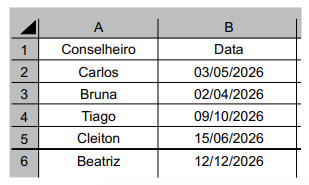
O usuário selecionou o intervalo A1:B6, acessou a janela de classificação de dados, preencheu Data no campo “Classificar por”, e “Do Mais Antigo para o Mais Novo” no campo Ordem e, em seguida, concluiu apertando o botão Ok.
Após a ação descrita de classificação, o nome que restará na célula A3 é:
Carlos
Bruna
Tiago
Cleiton
Beatriz
Analise as assertivas a seguir sobre funções do Excel do Microsoft 365, em sua configuração padrão e versão em português:
I. A função CONCATENAR une duas ou mais cadeias de texto em uma única cadeia de texto.
II. A função MÁXIMO retorna o número da última linha de um intervalo especificado.
III. A função SES permite testar várias condições lógicas em sequência e retorna um valor correspondente à primeira condição que for verdadeira.
Quais estão corretas?
Apenas I.
Apenas II.
Apenas I e III.
Apenas II e III.
I, II e III.
No Microsoft Excel 2019, em sua configuração padrão, qual componente da interface, localizado logo acima da grade de células da planilha, permite ao usuário visualizar, inserir ou editar o conteúdo ou a fórmula contida na célula selecionada?
Barra de acesso rápido.
Barra de fórmulas.
Caixa de células.
Caixa de nome.
Guia de planilha.
Em uma planilha eletrônica, há uma lista de vendas em que cada linha corresponde a uma venda, com as colunas “Vendedor” e “Valor”. Um analista quer descobrir quantas vendas cada vendedor realizou. Ao montar uma tabela dinâmica com “Vendedor” no campo de linhas e o campo “Valor” no campo de valores, qual tipo de cálculo (resumo) deve ser aplicado ao campo “Valor” para obter esse resultado?
Soma
Média
Máximo
Contagem
Mínimo
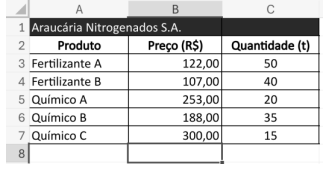
Se, na célula C8 da planilha da figura a seguir, criada no Excel 365, for inserida a fórmula =MAIOR(B3:B7;2), o resultado a ser apresentado nessa célula será 300,00.
Certo
Errado
Analise abaixo a Figura 1, que mostra uma tabela digitada no Excel 2019:

Figura 1 – EXCEL 2019
Fonte: imagem produzida especialmente para essa prova.
Ao digitar a fórmula =SOMA(soma) na célula A7, qual será o resultado apresentado?
#NOME!
0
5
6
105
Na engenharia civil, o Excel é essencial, pois permite automatizar cálculos, contribui para dimensionar estruturas, criar orçamentos e elaborar cronogramas. Informe a alternativa que apresenta a função da tecla F5 no Excel.
Exibe a caixa de diálogo Colar Nome.
Exibe a caixa de diálogo “Ir para”.
Edita a célula ativa e posiciona o ponto de inserção no fim do conteúdo da célula.
Exibe o painel de tarefas da Ajuda do Microsoft Office Excel.
Uma empresa adotou o Microsoft Excel 2024 para consolidar os relatórios produzidos por diferentes setores. Durante a conferência dos dados, o responsável identificou que algumas células continham resultados incompatíveis com os valores esperados, embora as fórmulas aparentassem estar corretamente escritas. Após análise, verificou-se que parte das referências utilizadas havia sido alterada automaticamente durante a cópia da fórmula para outras células, comprometendo os cálculos em diversas planilhas.
Considerando o contexto apresentado e o funcionamento do Microsoft Excel 2024, assinale a alternativa que descreve corretamente o recurso empregado para impedir que o problema descrito aconteça.
Utilização de referência estruturada, permitindo que o endereço da célula permaneça inalterado independentemente da direção da cópia.
Utilização de referência absoluta, fixando coluna e linha por meio do símbolo $, impedindo a modificação do endereço referenciado durante a replicação da fórmula.
Utilização de intervalo nomeado, substituindo automaticamente todas as referências da planilha por identificadores definidos pelo usuário.
Utilização de preenchimento inteligente, preservando os valores calculados e convertendo automaticamente todas as fórmulas em resultados estáticos.
No Excel, os documentos são denominados pastas de trabalho, e cada pasta é composta por folhas, que convencionalmente recebem o nome de:
Buscadores.
Softwares.
Comandos.
Fórmulas.
Planilhas.
Um professor está criando uma planilha no Excel para calcular a nota final de seus alunos. A fórmula da nota final, na célula D2, é =B2*0.4 + C2*0.6. Ele precisa aplicar um bônus de 5% sobre a nota final, e o valor desse bônus está na célula F1. Para aplicar essa fórmula a todos os 30 alunos (da linha 2 à 31). Marque a alternativa CORRETA que corresponde a fórmula correta a ser inserida em E2, para que a referência à célula do bônus não mude ao ser arrastada.
=D2*(1+$F1).
=D2*(1+F$1).
=D2*(1+F1).
=D2*(1+$F$1).
Para consolidar dados de várias planilhas (por exemplo, relatórios mensais de diferentes filiais de uma empresa pública) em uma única planilha de resumo no MS-Excel, um funcionário pode utilizar uma ferramenta que permite criar conexões com as fontes de dados e agregar as informações de forma dinâmica. Essa funcionalidade é conhecida como:
Atingir Meta.
Tabela Dinâmica.
Validação de Dados.
Formatação Condicional.
No Microsoft Excel, um servidor elaborou uma planilha de controle de materiais e precisa aplicar as seguintes formatações:
• Exibir valores monetários com símbolo de moeda e duas casas decimais;
• Destacar automaticamente, em vermelho, os valores superiores a R$ 10.000,00;
• Manter os cálculos inalterados (ou seja, apenas alterar a aparência dos dados).
Assinale a alternativa que apresenta o procedimento correto para atender simultaneamente a essas exigências:
Utilizar a opção “Classificar” para organizar os valores e alterar manualmente a cor da fonte.
Aplicar o formato “Texto” às células e inserir manualmente o símbolo R$ antes de cada valor.
Converter os valores para “Porcentagem” e alterar a cor das células com preenchimento fixo.
Aplicar o formato “Moeda” às células e utilizar o recurso “Formatação Condicional” para destacar valores superiores a R$ 10.000,00.
Um técnico em edificações está preenchendo uma planilha no Microsoft Excel para calcular o consumo total de concreto utilizado em três lajes. Os volumes (em m³) estão nas células B2, B3 e B4. Para calcular o total, ele deve digitar, na célula B5, a fórmula correta.
A fórmula que deve ser digitada na célula B5 é
=B2;B3;B4
=B2;B3;B4
=SOMAR(B2:B4)
=SOMA(B2:B4)
=SOMA(B2-B4)
Um usuário do MS Excel 2010 em português precisa usar, em uma planilha, uma função que retorne o valor que separa a metade maior e a metade menor de um conjunto de números de amostra, indicando o ponto central dessa amostra de números, sendo mais protegida contra valores considerados outliers. A função do MS Excel 2010 em português mais adequada para essa tarefa é a:
MED
MÉDIA
ARRED
MDETERM
No MS Excel 2010 (PT-BR), ao montar uma planilha de frequência, o Auxiliar precisa travar a primeira linha para que os títulos das colunas permaneçam visíveis ao rolar a tela, usando o recurso de exibição que fixa a área superior sem proteger o arquivo. Aponte o comando correto:
Consolidar.
Classificar.
Validar Dados.
Congelar Painéis.
No Excel 2019/2021, você tem uma lista grande de lançamentos e precisa montar um resumo por mês e por unidade, mantendo o mesmo formato mesmo quando novas linhas forem incluídas na base. Qual opção atende a essa necessidade?
Montar SOMASES com intervalos até a última linha atual, copiar por mês e ampliar o intervalo quando novos registros entrarem na base.
Classificar por data, aplicar Subtotal e repetir o procedimento a cada atualização para obter novo resumo por mês e unidade.
Usar PROCV para buscar mês e unidade, e somar em outra área, mantendo o resumo pronto para impressão e conferência do setor.
Transformar o intervalo em Tabela, criar Tabela Dinâmica por mês e unidade, e atualizar a Tabela Dinâmica quando houver novos registros.
Aplicar formatação condicional por cores e somar por cor em planilha auxiliar, mantendo o resumo por unidade e por período de referência.
Funções no Excel podem ser solicitadas da seguinte forma: =NOME(ARGUMENTOS)
Onde: NOME é o nome da função; e ARGUMENTOS são informações que precisam ser dadas à função, para que ela proceda com o cálculo e nos traga o resultado desejado.
Em relação ao uso de função do Excel, assinale a afirmativa correta.
Os argumentos das funções no Excel se limitam somente a números.
Se o usuário precisar informar mais de um argumento à função, pode separá-los, utilizando “,” (vírgula).
Há funções nas quais, quando escritas, não é necessária a utilização de argumentos para se obter um resultado.
A função MÁXIMO não admite “:” (dois-pontos), para indicar intervalos.
Durante a formatação de uma planilha no Excel, o usuário deseja mesclar e centralizar células e quebrar o texto automaticamente dentro de uma célula. Essas ações estão disponíveis principalmente na guia:
Inserir.
Dados.
Revisão.
Página inicial.
Exibição.
Com base no Excel 2016, considere que a célula A1 contém o valor 4,678. Ao digitar na célula B1 a fórmula =ARRED(A1;2), qual será o resultado apresentado?
4,6
4,67
4,68
4,70
5,00
Em relação ao Excel, é correto afirmar que:
Uma pasta de trabalho corresponde a uma única planilha.
Uma planilha é formada por células organizadas em linhas e colunas.
Células são identificadas apenas por números.
Linhas são identificadas por letras, e colunas, por números.
Existem somente 23 colunas e 1.000 linhas.



