







Seu próximo nível começa aqui
Com a Assinatura Ilimitada, você tem tudo que precisa para sua aprovação.
Com a Assinatura Ilimitada, você combina prática, teoria e método em uma única assinatura com tudo que você precisa para sua aprovação.
Em relação às funcionalidades do PowerPoint 2010, marcar C para as afirmativas Certas, E para as Erradas e, após, assinalar a alternativa que apresenta a sequência CORRETA:
( ) A ferramenta Novo Slide adiciona um novo slide à apresentação, e pode ser utilizada por meio do atalho Ctrl + M.
( ) A tecla F4 pode ser utilizada para iniciar uma apresentação de slides a partir do primeiro slide.
( ) A ferramenta Redefinir pode ser utilizada para restabelecer as configurações padrão de posição, tamanho e formatação dos espaços reservados dos slides.
C - E - E
C - E - C
E - E - C.
E - C - E.
C - C - E.
A funcionalidade do Microsoft PowerPoint para Office 365 que fornece dicas visuais para ajudar o usuário a posicionar objetos de texto e de slide e permite definir paradas de tabulação é chamada de:
Linha de grade.
Guias.
Anotações.
Régua.
Considerando o Microsoft PowerPoint 2012, analise as afirmações a seguir:
I. No modo de apresentação de slides, uma opção para retornar ao modo de edição dos slides é pressionando a tecla ESC;
II. Quando um usuário está editando sua apresentação de slides, a tecla de atalho F5 pode ser utilizada para entrar no modo de apresentação de slides;
III. Por meio da ferramenta Imagens, localizada na aba Inserir, é possível inserir imagens do computador, da biblioteca de imagens de estoque ou de fontes online.
Apenas estão CORRETAS:
I;
Todas;
II;
I e II;
I e III.
No Microsoft PowerPoint 2010, em sua configuração padrão, o tamanho da barra ao lado da animação do Retângulo 6, indicada pela imagem a seguir, representa
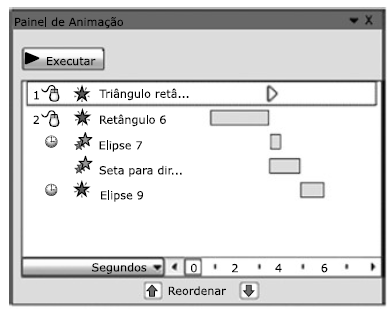
o tempo de espera para a animação Retângulo 6 ser iniciada.
a ordem em que Retângulo 6 será animada, sendo assim a primeira animação por ser a maior barra.
o tempo de duração da animação do Retângulo 6.
o tamanho da AutoForma Retângulo 6, que é maior do que as demais AutoFormas.
a ordem em que Retângulo 6 será animada, sendo assim a última animação por ser a maior barra.
Se um usuário, trabalhando com alguma das ferramentas do pacote Office 2016, precisar adicionar rápida e facilmente uma captura de tela ou um recorte de tela ao arquivo do Office, para aprimorar a legibilidade ou capturar informações sem sair do programa em que está trabalhando, poderá usar os recursos citados que estão disponíveis nos aplicativos Excel, Outlook, PowerPoint e Word. Assinale a alternativa que representa o caminho que o usuário deverá seguir nos aplicativos do Office destacados.
Nos aplicativos Excel e Word: na guia INSERIR, vá até o grupo Ilustrações e clique em Instantâneo.
Nos aplicativos PowerPoint e Word: na guia INSERIR, vá até o grupo Ilustrações e clique em Instantâneo.
Nos aplicativos Excel e Word: na guia INSERIR, no grupo Imagens, clique em Captura de Tela.
Nos aplicativos PowerPoint e Excel: na guia INSERIR, no grupo Imagens, clique em Captura de Tela.
Ao elaborar uma apresentação para uma equipe de trabalho, um analista administrativo deparou-se com a necessidade de adicionar um vídeo disponível no YouTube em sua apresentação. No Microsoft PowerPoint, este recurso está disponível. Assinale a opção que apresenta o caminho a ser seguido para que adicione, no slide desejado, o vídeo disponível no Youtube, do qual copiou a URL.
Animações > Vídeo > Vídeo online > Cole a URL > Inserir
Apresentação > Slides > Vídeo > Cole a URL > Inserir
Exibir > Vídeo > Vídeo online > Cole a URL > Inserir
Adicionar > Mídia > Vídeo online > Cole a URL > Inserir
Inserir > Vídeo > Vídeo online > Cole a URL > Inserir
Você necessita fazer uma apresentação no MS-Powerpoint. Para tanto, precisa conhecer alguns recursos dessa ferramenta. Diante desse cenário, assinale a alternativa que apresenta corretamente um recurso disponível no MS-Powerpoint e que lhe pode ser útil no uso.
O MS-Powerpoint possibilita o reaproveitamento, ou reuso, seletivo de slides pertencentes a outras apresentações.
O MS-Powerpoint permite diferentes tipos de transição de slides, embora, uma vez salvo o arquivo, não seja mais possível modificar as transições já estabelecidas.
O MS-Powerpoint, quando instalado em um computador ou notebook com o Windows em Língua Portuguesa, instala automaticamente o suporte a diferentes linguagens e as utiliza simultaneamente.
É possível realizar a comparação de um arquivo do MS-Powerpoint com arquivos além do próprio “.pptx”, como do “.docx” do MS-Word.
O MS-Powerpoint permite a edição automática de arquivos do tipo PDF.
Analise as histórias abaixo e assinale V, para aquelas que apresentam verdades sobre a funcionalidade do Microsoft PowerPoint 2013, ou F, para aquelas que apresentam informações falsas.
( ) Vitória estava montando uma apresentação e todos os seus slides estavam com fundo branco. Ao pesquisar sobre o PowerPoint, viu que o próprio sistema já trazia diversas opções de temas.
( ) Vagner estava montando uma apresentação para uma reunião inicial com seu cliente e utilizou o modelo da empresa onde trabalha, no qual o slide tem como tema o logo e as cores padrão da empresa. Ao selecionar o slide 1, clicar com o botão direito e selecionar a opção “Novo Slide”, o slide 2 ficou com o fundo branco e Vagner precisou selecionar novamente o tema da empresa onde trabalha.
( ) Leandro, ao formatar seus slides, utilizou várias opções de transição para poder dar vida a sua apresentação.
( ) Kelly utilizou para seus slides a opção de layout: Título e Conteúdo, que apresentou duas caixas pontilhadas, uma para que ela incluísse o título e outra para incluir o conteúdo.
A ordem correta de preenchimento dos parênteses, de cima para baixo, é:
F – V – F – F.
V – F – V – V.
F – F – V – V.
V – F – F – V.
V – V – F – F.
As funcionalidades do item “Organizar”, na guia “Página Principal” do MS-PowerPoint 2016, incluem:
Organizar a ordem de apresentação dos objetos.
Organizar a ordem de apresentação dos slides.
Ordenar, agrupar, alinhar e girar objetos.
Ordenar, agrupar e ocultar slides.
Visualizar e editar a estrutura da apresentação.
A criação de slides pode ser aperfeiçoada utilizando atalhos. Assinale a alternativa que indica corretamente o atalho usado para duplicar um slide ou objeto quando ele estiver selecionado no Microsoft PowerPoint 2013.
Ctrl + D
Ctrl + A
Ctrl + M
Ctrl + N



