







Seu próximo nível começa aqui
Com a Assinatura Ilimitada, você tem tudo que precisa para sua aprovação.
Com a Assinatura Ilimitada, você combina prática, teoria e método em uma única assinatura com tudo que você precisa para sua aprovação.
No Excel 2010, alguns operadores aritméticos são utilizados para executar operações matemáticas básicas. Os operadores que são utilizados para representar multiplicação e divisão, respectivamente, são:
/ #
* /
+ *
~ /
Numa Planilha Excel considere os seguintes valores nas células:
B1=10, C1=8 e D1=2
O valor de AI na formula A1 =(B1+C1*12)/D1-7será:
46
28
26
52
38
No Excel 2010, para executar operações matemáticas básicas, como adição, subtração ou multiplicação, ou para combinar números, e produzir resultados numéricos, são usados alguns operadores aritméticos. Qual operador é usado para elevar um número a uma potência?
*
~
^
#
+
Com base na planilha abaixo, do Pacote Microsoft Office, assinale a alternativa que apresenta o resultado da fórmula: = B2/C1 - A1/C2 + A2/B1
A | B | C | |
1 | 12 | 3 | 2 |
2 | 9 | 24 | 6 |
3
11,73...
13
6,3...
No MS Excel 2010, se o usuário, ao editar uma célula, iniciar seu conteúdo pelo caractere “=” (sinal de igualdade), o Excel irá interpretar o conteúdo dessa célula como:
um gráfico.
uma avaliação.
um reinício das atividades.
uma fórmula.
uma figura.
Qual operador aritmético do Excel 2016 é utilizado para calcular a multiplicação?
Para acrescentar, no relatório anual, a informação sobre o consumo de materiais de apoio utilizados na recepção da Policlínica, Ana Maria criou uma tabela no Excel 2010, conforme apresentado na figura 1. Sabendo-se que o saldo é calculado pela soma da quantidade do estoque inicial com os recebimentos, subtraído das saídas, os caracteres que devem ser digitados na célula F4 são
(C4+D4)-E4
=C4+D4-E4
=E4-C4+D4
<C4+D4-E4>
SOMA(C4+D4-E4)
Seu colega foi nomeado para o novo cargo de nível médio no concurso da Universidade Federal. Como ele estaria concluindo a faculdade, sabia que tinha direito a um aumento no salário base. Como era a primeira vez que teria direito ao Incentivo à Qualificação, o mesmo pediu a você para auxiliálo a indicar qual seria o valor do aumento que iria receber.
Você sabiamente resolveu utilizar uma ferramenta de planilha eletrônica, digitando as seguintes informações, nas células B1, B2 e B3, respectivamente: Vencimento básico, Porcentagem do Incentivo à Qualificação, Valor do Incentivo à Qualificação.
Escolha a alternativa correta para apresentar a informação solicitada:
Incluir na célula C1 o valor 2.446,97. Na célula abaixo, C2, valor 0,25. Na célula abaixo, C3, a fórmula =C1*C2.
Incluir na célula C1 o valor 2.446,97. Na célula abaixo, C2, valor 25%. Na célula abaixo, C3, a fórmula =C1 +C2.
Incluir na célula C1 o valor 2.446,97. Na célula abaixo, C2, valor 0,25. Na célula abaixo, C3, a fórmula =C1xC2.
Incluir na célula C1 o valor 2.446,97. Na célula abaixo, C2, valor 25%. Na célula abaixo, C3, a fórmula =C1xC2.
Incluir na célula C1 o valor 2.446,97. Na célula abaixo, C2, valor 0,25%. Na célula abaixo, C3, a fórmula =C1*C2.
No programa Excel 2016, é possível fazer combinações de intervalos para a realização de cálculos com os operadores de referência “dois-pontos” (:), “ponto e vírgula” (;) e “espaço”. Sendo cada um deles, respectivamente, um
Operador de intervalo / Operador de união / Operador de interseção.
Operador de união / Operador de intervalo / Operador de interseção.
Operador de interseção / Operador de união / Operador de intervalo.
Operador de interseção / Operador de intervalo / Operador de união.
Operador de intervalo / Operador de interseção / Operador de união.
O resultado da fórmula = 3 ^ 2 + (5 * 3 − 3) * 5, obtido a partir da planilha eletrônica Microsoft Excel 2016, vale
9.
69.
66.
26.
5.
Considere a planilha abaixo elaborada no Excel do Microsoft Office 2013:
A | B | C | |
1 | Valor | Taxa Juros % | Valor Final |
2 | R$ 15,00 | 2,50% | R$ 15,38 |
3 | R$ 38,00 | 1,25% | R$ 38,48 |
4 | R$ 43,00 | 3,00% | R$ ? |
Na célula C2 foi escrita a fórmula =A2*B2+A2. Após marcar a célula C2 e arrastá-la na vertical até a célula C4 pela alça de preenchimento, a fórmula e o resultado na célula C4 serão, respectivamente,
=A4*B4+C4 e R$ 45,58.
=C4*B4+C4 e R$ 45,62.
=A4*B4+A4 e R$ 44,29.
=C4*B4+A4 e R$ 44,33.
=B4*B4+C4 e R$ 44,29.
O Microsoft® Excel é um aplicativo de planilhas eletrônicas, que entre outras funcionalidades, serve para criar e formatar as pastas de trabalho (uma coleção de planilhas), para analisar dados e tomar decisões de negócios mais fundamentadas. Diante disso, marque a alternativa CORRETA em relação às afirmativas abaixo:
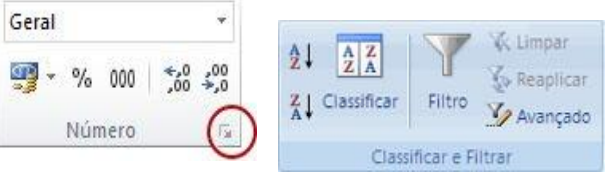
Figuras auxiliares para ajudar na compreensão da questão
I. Para formatar números, selecione as células que você deseja formatar. Vá à guia Página Inicial, no grupo Número, escolha o Iniciador de caixa de diálogo ao lado de Número. Na lista Categoria, clique no formato que você deseja usar.
II. Para filtrar seus dados, selecione os dados que você deseja filtrar. Na guia Inserir, no grupo Classificar e filtrar, clique em Filtro. Clique na seta suspensa de Filtro no cabeçalho da coluna para exibir uma lista em que você pode fazer escolhas de filtragem.
III. Para criar uma fórmula em uma célula, digite um sinal de igual (=) para iniciar a fórmula. Digite uma combinação de números e operadores ou use o mouse para selecionar outras células (inserindo um operador entre elas). Quando terminar, pressione BackSpace.
Somente a afirmativa I.
Somente a afirmativa II.
Somente as afirmativas I e II.
Somente as afirmativas I e III.
Nenhuma das afirmativas.
Quais são os operadores de comparação de igual e diferente do MS Excel 2016, utilizados na realização de testes lógicos do MS Excel, respectivamente?
== e <>
= e !=
== e !=
= e <>
== e &=
Considerando que a planilha foi editada no Microsoft Excel 2007, em português, a fórmula utilizada para calcular a porcentagem na célula C2, que deve ser arr astada para as células C3 e C4, corresponde a
=B2/B5
=B2%B5
=B2/$B5$
=B2/$B$5
=PORC(B2,B5)
Na utilização do Microsoft Office Excel 2013 (Configuração Local, Idioma Português-Brasil), o uso de fórmulas deve sempre vir precedida do sinal de igualdade (=). As informações que são armazenadas, com a utilização desta modalidade, seguem as regras matemáticas, com os seguintes operadores aritméticos: adição [ + ]; subtração [ – ]; multiplicação [ * ]; divisão [ / ]; e, exponenciação [ ^ ]. Para isto níveis de prioridade de cálculo são utilizados nos níveis 1, 2 e 3. Acerca dos níveis de prioridade, assinale a alternativa correta.
Prioridade 1: exponenciação e radiciação (vice-versa); prioridade 2: multiplicação e divisão (vice-versa); prioridade 3: adição e subtração (vice-versa).
Prioridade 1: adição e subtração (vice-versa); prioridade 2: exponenciação e radiciação (vice-versa); prioridade 3: multiplicação e divisão (vice-versa).
Prioridade 1: multiplicação e divisão (vice-versa); prioridade 2: adição e subtração (vice-versa); prioridade 3: exponenciação e radiciação (vice-versa).
Prioridade 1: adição e subtração (vice-versa); prioridade 2: multiplicação e divisão (vice-versa); prioridade 3: exponenciação e radiciação (vice-versa).
No Excel 2007, é possível comparar dois valores usando os operadores de comparação. Quando dois valores são comparados usando esses operadores, o resultado será um valor lógico, verdadeiro ou falso. Com base nisso, o operador de comparação <> significa:
Maior ou igual a.
Diferente de.
Menor ou igual a.
Igual a.
Em Excel, os símbolos +, -, * e /
lógicos.
de comparação.
de referência.
aritméticos.
relativos.
No Microsoft Excel, para inserir uma fórmula em uma célula, tal como uma soma, devemos iniciar com o sinal de
! (exclamação).
> (maior que).
‘ (apóstrofo).
? (interrogação).
= (igual).
Quanto ao uso de operadores em fórmulas em Microsoft EXCEL, assinale a opção correta.
<>: Exponenciação.
§: Porcentagem.
#: Concatenação.
$: Valorização.
&: Conexão de duas sequências de texto.
Considere a Planilha eletrônica Microsoft Excel 2010 (instalação padrão, português Brasil), em que nas células A1, B1, C1 e D1 foram inseridos, respectivamente, os valores 5, 10, 5 e 2, e na célula A2 foi inserida a fórmula =A1+B1+C1*D1. O resultado obtido na célula A2 será
25.
40.
22.
24.
20.



