Questões de Concurso sobre Principais Recursos - Página 10 | Gran Questões

Questões de Concurso sobre Principais Recursos


Disciplina 1
Assunto 7
Banca
Instituição
Cargo
Ano
Carreira
Área de formação
Escolaridade
Dificuldade
 
Comentários:
Professores
Alunos
Meus Comentários
Vídeo
 
Minhas questões:
Resolvidas
Não resolvidas
Certas
Erradas
 
Tipo de questão:
Certo e errado
Múltipla escolha
Incluir questões:
Anuladas
Desatualizadas
 
Questões:
Todas as questões
 
Filtro simplificado
 
Questões
Todas as questões
 
230 questões encontradas
Questões por página
20
Mais recentes
 

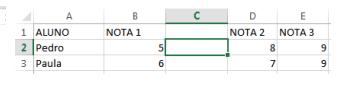
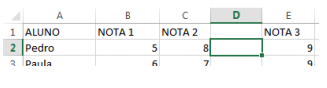
Utilizando o Microsoft Excel 2013, você abre a planilha apresentada na figura a seguir:
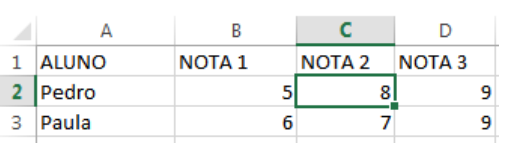
Imagem associada para resolução da questão

Ao executar a sequência: 1. Clicar na célula C2; 2. Clicar na guia Página Inicial, no grupo Células, clique na seta em Inserir e clique em Inserir Colunas na Planilha, conforme figura a seguir.
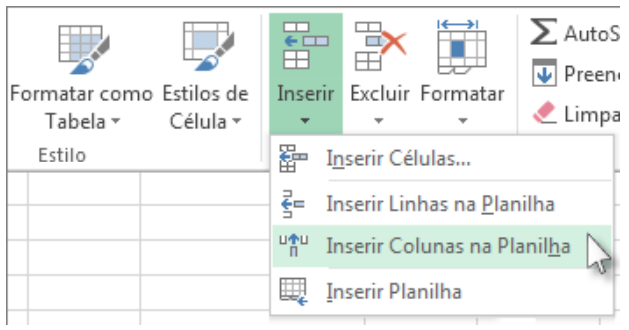
Imagem associada para resolução da questão


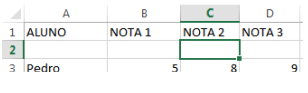
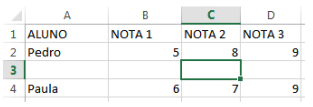
O resultado posterior à execução desta sequência é:

A

Imagem associada para resolução da questão


B

Imagem associada para resolução da questão


C

Imagem associada para resolução da questão


D

Imagem associada para resolução da questão

A figura abaixo apresenta a imagem de uma planilha do Microsoft Excel.

Imagem associada para resolução da questão


A

B

1

1


2

2


3


Imagem associada para resolução da questão

4


5


6


7


Ao selecionar as células A1 e A2, clicar na alça de preenchimento no canto inferior direito e arrastar para baixo até a célula A6. O conteúdo das células A3, A4, A5 e A6 serão, respectivamente,



A

1, 1, 1, 1.


B

2, 2, 2, 2.


C

1, 2, 1, 2.


D

2, 1, 2, 1.


E

3, 4, 5, 6.

Selecionando-se as células A1, B1 e C1 e arrastando-se para a linha 2, através da alça de preenchimento da região selecionada, quais serão os valores, respectivos, das células A2, B2 e C2?


A

Abril; Maio; 1.


B

Maio; Junho; 2.


C

Maio; Junho; 1.


D

Abril; Maio; 2.


E

Maio; Maio; 1.

Em uma planilha nova do programa MS Excel 2013, considere que a cálula A1 está formatada como Geral, e a célula B1 está formatada como Texto. Visualmente, qual será a diferença apresentada ao se digitar, em cada uma das células, o número 2?


A

Tamanho da fonte.


B

Cor da fonte.


C

Alinhamento do texto.


D

Sublinhamento do texto.


E

Direção do texto.

Na ferramenta Microsoft Office Excel 2007 (configuração padrão), o recurso de Formatação Condicional é utilizado para aplicar formatações quando os critérios determinados pelo usuário forem estabelecidos. O recurso em questão está disponível no grupo:


A

Estilo da guia Início.


B

Controle da guia Revisão.


C

Formatação da guia Inserir.


D

Edição da guia Layout da Página.

A figura abaixo apresenta uma imagem de uma planilha do Microsoft Excel.
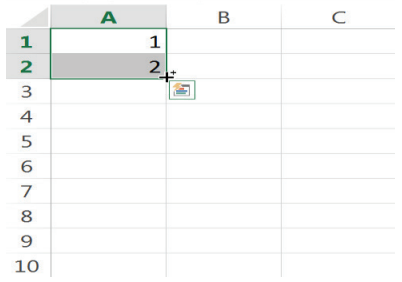

Imagem associada para resolução da questão


Ao selecionar as células A1 e A2, clicar na alça de preenchimento, no canto inferior direito, e arrastar para baixo até a célula A6, mantendo a tecla Ctrl pressionada. O conteúdo das células A3, A4, A5 e A6 serão, respectivamente,


A

1, 1, 1, 1.


B

1, 2, 1, 2.


C

2, 1, 2, 1.


D

2, 2, 2, 2.


E

3, 4, 5, 6.

Assinale a alternativa que indica corretamente o recurso do MS Excel 2013 em português que permite que um texto longo em uma célula do MS Excel seja exibido dentro dos limites de largura da célula, utilizando múltiplas linhas se necessário.


A

Ajustar texto


B

Mesclar e Centralizar


C

Mesclar e Ajustar texto


D

Quebrar texto Automaticamente


E

Alinhamento de texto Justificado

Tem-se a seguinte planilha, criada no Microsoft Excel 2010, em sua configuração padrão. As células B4 até B6 estão selecionadas.


A

B

C

1


2


3


4


1


5


2


6


3


7


Assinale a alternativa que apresenta o resultado correto quando um usuário clica na Alça de Preenchimento e arrasta a seleção até a célula B1.


A


A

B

C

1


1


2


1


3


1


4


1


5


2


6


3


B


A

B

C

1


2


3


4


1


5


2


6


3


C


A

B

C

1


-2


2


-1


3


0


4


1


5


2


6


3


D


A

B

C

1


-3


2


-2


3


-1


4


1


5


2


6


3


E


A

B

C

1


1


2


2


3


3


4


1


5


2


6


3


Relacione os ícones encontrados na aba Fórmulas do MS-Excel 2010 com suas devidas definições e marque a alternativa CORRETA:


I. Imagem associada para resolução da questão

II. Imagem associada para resolução da questão

III. Imagem associada para resolução da questão

IV.Imagem associada para resolução da questão

( ) Janela de Inspeção

( ) Gerenciador de Nomes

( ) Opções de Cálculo

( ) Inserir Função


A

I, III, IV, II;


B

I, III, II, IV;


C

III, II, IV, I;


D

IV, I, III, II.

Em uma planilha criada no Microsoft Excel 2013, em português, existem duas colunas preenchidas: A e B. Na célula A1, há o valor “Processo” e na célula B1, o valor “Ano”, que representam o título das colunas. Nas células abaixo da palavra “Processo” constam os números de vários processos, da célula A2 até A10. Nas células abaixo da palavra “Ano” constam os números dos anos em que cada processo foi iniciado, da célula B2 até B10. Para deixar visível apenas as linhas onde constam anos posteriores a 2010, é necessário utilizar um


A

filtro na linha 1, clicando-se na opção Filtro da guia Dados.


B

recurso de classificação, clicando-se na opção Classificar da guia Dados.


C

agrupamento das colunas, clicando-se na opção Agrupar da guia Dados.


D

recurso de consolidação em todas as linhas de dados, clicando-se na opção Consolidar da guia Dados.


E

um filtro de exibição na célula B1, clicando-se na opção Filtrar da guia Exibição.

Felipe está utilizando o Microsoft Excel® e deseja ordenar os dados deixando-os em ordem decrescente, referente a produção de uma agência em relação a um determinado produto, portanto ele deve utilizar o recurso de:


A

Classificar, tomando cuidado de previamente selecionar os dados que deseja deixar em ordem.


B

Filtro, tomando cuidado de previamente selecionar os dados que deseja deixar em ordem.


C

Filtro, não sendo necessário selecionar previamente os dados, pois o software já irá fazê-lo automaticamente.


D

Classificar, não sendo necessário selecionar previamente os dados, pois o software já irá fazê-lo automaticamente.


E

Formatação Condicional, tomando cuidado de previamente selecionar os dados que deseja deixar em ordem.

Quando o usuário escreve uma fórmula no Microsoft Office Excel 2010, e esta não consegue dar um resultado, alguma mensagem precedida pelo sinal #, denominada “Valores de Erros”, é apresentada. Não é exemplo de “Valores de Erros” a mensagem


A

#VALOR!


B

#REF!


C

#NUM!


D

#DIVIDE/X!

 
Ir para a página:
OK
 
Gerar simulado