





Seu próximo nível começa aqui
Com a Assinatura Ilimitada, você tem tudo que precisa para sua aprovação.
Com a Assinatura Ilimitada, você combina prática, teoria e método em uma única assinatura com tudo que você precisa para sua aprovação.
João, utilizando o MS Excel 2010, digita em uma planilha do MS Excel 2010, em português, o valor “0,0031” na célula A1.
Após a digitação do valor na célula, João clica com o botão direito do mouse e vai à caixa de diálogo Formatar Células. Nessa opção, ele seleciona o código de formatação #.##0,00. Esse código foi inserido na caixa de texto Tipo, da categoria Personalizado.
Após essa formatação ser aplicada, assinale a alternativa que apresenta o valor que será exibido na célula A1.
3,10.
0,00.
0.
0,31.
Assinale a alternativa que apresenta corretamente a operação do MS Excel 2013 que combina um grupo contíguo de células selecionadas em uma única célula.
Mesclar e centralizar
Formatação condicional
Localizar e selecionar
Excluir
O Microsoft® Excel é um aplicativo de planilhas eletrônicas, que entre outras funcionalidades, serve para criar e formatar as pastas de trabalho (uma coleção de planilhas), para analisar dados e tomar decisões de negócios mais fundamentadas. Diante disso, marque a alternativa CORRETA em relação às afirmativas abaixo:
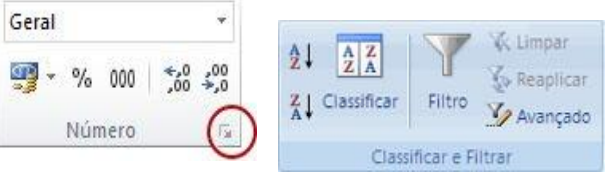
Figuras auxiliares para ajudar na compreensão da questão
I. Para formatar números, selecione as células que você deseja formatar. Vá à guia Página Inicial, no grupo Número, escolha o Iniciador de caixa de diálogo ao lado de Número. Na lista Categoria, clique no formato que você deseja usar.
II. Para filtrar seus dados, selecione os dados que você deseja filtrar. Na guia Inserir, no grupo Classificar e filtrar, clique em Filtro. Clique na seta suspensa de Filtro no cabeçalho da coluna para exibir uma lista em que você pode fazer escolhas de filtragem.
III. Para criar uma fórmula em uma célula, digite um sinal de igual (=) para iniciar a fórmula. Digite uma combinação de números e operadores ou use o mouse para selecionar outras células (inserindo um operador entre elas). Quando terminar, pressione BackSpace.
Somente a afirmativa I.
Somente a afirmativa II.
Somente as afirmativas I e II.
Somente as afirmativas I e III.
Nenhuma das afirmativas.
Um usuário utilizando o MS Excel 2010 em português, preenche o valor 100 na célula A1 e quer que ele se repita até a linha 5. Para isso, seleciona-se da célula A1 até a A5 e pressiona-se um comando. Com esse comando, todas as células serão preenchidas com o valor 100.
As teclas de atalho que executam este comando são.
CTRL + D.
CTRL + ALT + R.
CTRL + P.
CTRL + R.
Todas as opções a seguir para mesclagem de células no Microsoft Excel, versão português do Office 2013, estão corretamente descritas, EXCETO:
O ícone
corresponde à opção “Mesclar Colunas”.
O ícone
corresponde à opção “Mesclar através”.
O ícone
corresponde à opção “Mesclar Células”.
O ícone
corresponde à opção “Mesclar e Centralizar”.

Essa questão baseia-se na janela principal do Excel 2013 apresentada na Figura 1 abaixo, na qual se realizou, sequencialmente, as seguintes ações: (1) digitou-se os números de 1 a 3 e as letras de A a C, na planilha corrente; (2) selecionou-se o intervalo de células apontado pela seta "A"; e (3) posicionou-se o cursor do mouse no local apontado pela seta "B", até ser mostrada a alça de preenchimento, no formato de uma pequena cruz ("+").
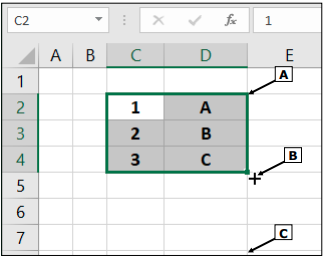
Figura 1 – Janela principal do Excel 2013
Nesse caso, arrastando-se a alça de preenchimento até o local apontado pela seta "C" e, a seguir, soltando-se o botão esquerdo do mouse, pode-se afirmar que:
I. O conteúdo da célula C6 será igual ao número 5 (cinco).
II. O conteúdo da célula D6 será igual a letra "E".
III. As células C7 e D7 não conterão nenhum conteúdo.
Quais estão corretas?
Apenas I.
Apenas II.
Apenas III.
Apenas I e II.
I, II e III.
Se configurar um endereço $A$1 em uma planilha do MS-Excel significa:
que ao usar o autopreenchimento para outras células o endereço será automaticamente modificado.
que ao usar o autopreenchimento para outras células apenas a coluna será modificada para B, C e assim por diante caso a coluna for mudada.
que ao usar o autopreenchimento para outras células apenas a linha será modificada para 2, 3 assim por diante caso a linha for mudada.
que o endereço será fixo e não mudará em caso de mudança de linha ou coluna.
que irá ocorrer algum erro.
No Microsoft Excel 2013 é possível transpor os dados de uma coluna em uma linha, ou vice-versa. Uma opção neste caso seria copiar os dados e usar o recurso:
Colar com o atalho de teclado Ctrl + V.
Colar usando o botão direito do mouse, usando a opção transpor.
Recortar com o atalho Ctrl + X.
Colar clicando no botão colar da aba Início.
Copiar usando o botão direito do mouse, usando a opção transpor.
No Microsoft Office Excel 2016, é possível quebrar um texto extralongo em várias linhas para poder véêlo integralmente. Esse recurso é denominado:
Formatação Condicional
Mesclar e Centralizar
Quebrar Texto Automaticamente
Estilos de Célula
No Microsoft Excel 2013, Configuração Local, Idioma Português-Brasil, na elaboração de uma planilha, ao digitar a sequência de teclas <CTRL> + <1>, uma ação é realizada. Assinale a alternativa que apresenta tal ação.
Aplica ou remove tachado.
Aplica ou remove sublinhado.
Abre a caixa de diálogo Formatar Células.
Aplica ou remove formatação em negrito.
Os gráficos do MS Excel 2013 possibilitam a visualização de seus dados de modo a criar o máximo impacto para o público.
Observe o seguinte gráfico gerado pelo MS Excel 2013.
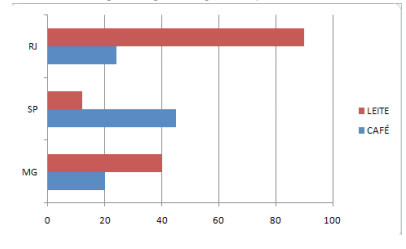
Assinale a alternativa que apresenta corretamente o tipo desse gráfico.
Dispersão.
Barra.
Coluna.
Linha.
Utilizando-se do aplicativo Microsoft Office Excel 2007, na sua instalação padrão, no idioma Português-Brasil, marque a opção que apresenta a nomenclatura do recurso utilizado na seguinte figura (setas indicativas).
A | B | C | |
1 | Servidor | Desempenho | |
2 | Bárbara |
50,0% | |
3 | Cristiane |
51,0% | |
4 | Gisele |
49,0% | |
5 | Laís |
47,0% | |
6 | Ricardo |
46,0% | |
7 |
Estilo de Célula.
Formatar como Tabela.
Formatação Condicional.
Classificar e Filtrar.
O ícone abaixo, presente no Microsoft Excel 2007, permite ao usuário:

Alterar cor de texto.
Fazer o texto parecer como se tivesse sido marcado com um marca-texto.
Colorir o plano de fundo atrás do texto ou parágrafo selecionado.
Limpar toda a formatação da seleção, deixando o texto sem formatação.
“No Excel 2003, há um pequeno quadradinho que aparece no canto inferior da célula que contém o cursor (seleção). O objetivo deste quadradinho é oferecer ao usuário um mecanismo que facilita o preenchimento da tabela. Para fazer o preenchimento automático, basta posicionar a seleção em uma célula que contém um valor, um texto ou uma expressão matemática, clicar nesta ferramenta e arrastar.” Como se chama esta ferramenta do Excel 2003?
Célula guia.
Planilha guia.
Indicador vetorial.
Alça de preenchimento.
A figura abaixo mostra a caixa de diálogo Localizar e substituir do Microsoft Excel.
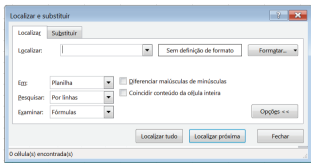
A respeito da funções dos controles existentes nesta caixa de diálogo, analise as afirmativas abaixo e marque (V) para verdadeiro ou (F) para falso.
( ) A caixa Examinar permite definir se a busca ocorrerá nas fórmulas das células.
( ) A caixa Em permite escolher se a busca ocorrerá na planilha ativa ou em um intervalo de células pré-selecionado.
( ) O botão Formatar abre uma caixa diálogo por meio da qual pode-se escolher o novo formato que se deseja aplicar ao conteúdo localizado.
A sequência correta é
V, F, F.
V, V, F.
V, F, V.
F, V, V.
F, F, V.
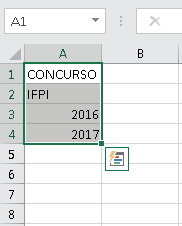
A figura abaixo apresenta a imagem de uma planilha do Microsoft Excel. Ao selecionar as células A1, A2, A3 e A4, clicar na alça de preenchimento no canto inferior direito e arrastar para baixo até a célula A8, o conteúdo das células A5, A6, A7 e A8 será, respectivamente:
CONCURSO, IFPI, 2018, 2019
CONCURSO, IFPI, 2017, 2018
CONCURSO, IFPI, 2016, 2017
CONCURSO, IFPI, 2015, 2016
IFPI, CONCURSO, 2018, 2019
No Excel temos a opção de associar as células selecionadas a uma célula maior e centralizar o conteúdo na nova célula. Assinale a alternativa que corresponde ao ícone que nos auxilia a realizar esta ação no Excel:
Formatação condicional.
Mesclar e Centralizar.
Formatar pincel.
Colar.
Na ferramenta Microsoft Office Excel 2003 (configuração padrão), por padrão as pastas de trabalho exibem três planilhas. O procedimento para criar uma nova planilha é clicar no menu:
Inserir e, em seguida, clicar em Planilha.
Arquivo e, em seguida, clicar em Nova Aba.
Exibir e, em seguida, clicar em Criar Nova Aba.
Ferramentas e, em seguida, clicar em Adicionar Nova Planilha.
Na ferramenta Microsoft Office Excel 2007 (configuração padrão), o recurso para excluir linhas ou colunas de uma tabela, está localizado no grupo:
Células da guia Início.
Edição da guia Dados.
Planilha da guia Exibição.
Opções da planilha da guia Layout da Página.
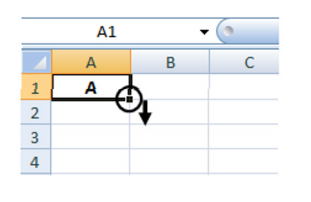
Considerando o MS-Excel 2007, versão português, e a imagem da tabela a seguir, a operação de clicar com o botão esquerdo do mouse sobre canto inferior direito da célula A1 (conforme circulado), manter o botão do mouse pressionado, arrastar o cursor para baixo (conforme indicado pela seta) e, em seguida, soltar o botão do mouse faz com que a célula A2 receba

o caractere A.
o caractere B.
o caractere 0.
o caractere 1.
o caractere #.

