







Seu próximo nível começa aqui
Com a Assinatura Ilimitada, você tem tudo que precisa para sua aprovação.
Com a Assinatura Ilimitada, você combina prática, teoria e método em uma única assinatura com tudo que você precisa para sua aprovação.
Em se tratando de MS Excel 2010 (em português), assinale a opção que permite juntar células como se fosse uma única célula dentro de uma planilha:
Nivelar Células.
Equalizar Células.
Mesclar Células.
Remeter Células.
Manter Células.
No progama MS Excel 2013, ao se digitar, na célula A1, a data 01/01/1901 e formatá‐la como Geral, o resultado exibido será
01/01/01.
01/Jan/1901.
01/Janeiro/1901.
1.
367.
No Portal da Transparência do Governo do Estado do Maranhão constam os gastos do Poder Executivo nos últimos 3 anos, conforme planilha abaixo, criada no Microsoft Excel 2010, em português:
A | B | C | D | |
1 | 2015 | 2016 | 2017 | 2018 |
2 | 11.390.844.365,93 | 12.956.037.142,47 | 14.230.637.049,44 |
(Adaptado de: http://www.transparencia.ma.gov.br/app/transparencia-cidada/gastos-publicos/?exer_ano=2018#lista)
Para prever as despesas referentes ao próximo ano (2018), a partir dos valores gastos em 2015, 2016 e 2017,
utiliza-se na célula D2 a fórmula =TENDÊNCIA(B2:D2).
selecionam-se as células A2, B2 e C2, pressiona-se o botão esquerdo do mouse sobre a alça de preenchimento do grupo de células selecionado, arrasta-se até a célula D2 e solta-se o botão do mouse.
utiliza-se na célula D2 a fórmula =PROJ.LIN(B2:D2).
selecionam-se as células A2, B2 e C2, clica-se na guia Dados e na opção Gerar Projeção do grupo Ferramentas de dados. Na janela que aparece, clica-se no botão Gerar à direita.
utiliza-se na célula D2 a fórmula =PROJ.LOG(B2:D2).
Microsoft Excel é uma ferramenta de planilhas amplamente utilizada por profissionais de perfil administrativo e acadêmico. Através do Excel é possível organizar dados e gráficos que podem auxiliar o melhor entendimento de um determinado contexto. No entanto, uma das opções mais poderosas desta ferramenta também é uma das mais desconhecidas: as Tabelas Dinâmicas. Em relação às Tabelas Dinâmicas, selecione a opção que represente CORRETAMENTE a definição desta tabela.
A tabela dinâmica é uma ferramenta do Microsoft Excel que permite que os dados coletados sejam trabalhados de uma maneira não estática. Como exemplo, é possível criar uma tabela que seja alimentada automaticamente a partir de um formulário preenchido pelos usuários.
A tabela dinâmica é uma espécie de relatório que pode ser usada para resumir e relacionar, de maneira muito rápida e precisa, planilhas com grandes volumes de dados. A tabela dinâmica é essencial para facilitar a compreensão e análise dos dados coletados.
As tabelas dinâmicas permitem que o usuário gere relatórios analíticos a partir de um texto escrito em linguagem natural, como um documento do Microsoft Word. O Excel, automaticamente, enxergará relações neste texto e gerará as respectivas tabelas.
As tabelas dinâmicas são uma forma de formatação das planilhas do Excel para que seja possível aplicar alguns filtros de busca e ordenação destes dados. Por exemplo, através de uma tabela dinâmica é possível exibir uma tabela ordenada de forma alfabética.
A tabela dinâmica é uma poderosa ferramenta que possibilita ao usuário do Excel a criação de gráficos para análise das informações coletadas. Através dela também é possível de se gerar fórmulas matemáticas para a realização de cálculos específicos.
No Microsoft Excel, a ferramenta “Quebrar Texto Automaticamente” faz com que
o texto seja enviado para a próxima célula.
o texto seja apresentado todo dentro de uma única célula, em várias linhas se necessário.
o texto seja separado de números e formatações anteriores.
o texto seja desmembrado e separado em diversas células adjacentes.
o texto seja quebrado em sílabas, o que ajuda na confecção de novas funções.
No Excel 2013, é possível mesclar células para organizar melhor o conteúdo. Essa opção está disponível em qual guia?
Página Inicial.
Exibição.
Referências.
Fórmulas.
Arquivo.
Em vez de pegar a calculadora, o MS-Excel 2016 pode ser usado para fazer contas. Em uma planilha, você pode inserir fórmulas simples para adicionar, dividir, multiplicar e subtrair dois ou mais valores numéricos. O recurso utilizado para gerar rapidamente o total de uma série de valores sem precisar inseri-los manualmente em uma fórmula é denominado:
PreencherTotal
Soma
AutoSoma
Total
TotalAutomatico
A planilha abaixo, criada no Microsoft Excel 2010, em português, mostra os volumes bombeados na Elevatória de Pedreira para o Reservatório Billings, de Janeiro a Abril de 2009.
A | B | C | D | E | F | |
1 | Mês | Volumes Bombeados ao Billings (hm3 ) | Porcentagem de água flotada em relação ao total bombeado | |||
2 | Flotado | Controle de cheias | Total | |||
3 | 2ª Fase | jan/09 | 0 | 56,1 | 56,1 | 0% |
4 | fev/09 | 0 | 27,6 | 27,6 | 0% | |
5 | mar/09 | 0,1 | 16,5 | 16,6 | 1% | |
6 | abr/09 | 0 | 8,3 | 8,3 | 0% | |
(Disponível: http://www.emae.com.br/conteudo.asp?id=Flotacao)
Na célula A3, foi digitado o texto 2ª Fase e mesclado de A3 até A6, centralizando-se, em seguida, o conteúdo da célula. Porém, para colocar esse texto na vertical, como pode ser observado na planilha acima, foi necessário selecionar a célula com o texto 2ª Fase e clicar em
Página Inicial > Alinhamento > Vertical > OK
Página Inicial > Formatar Células > Alinhamento. No campo orientação, foi selecionado o valor Vertical e, em seguida, clicou-se no botão OK
Dados > Alinhamento de texto > Vertical > OK
Dados > Formatar texto > Vertical. No campo graus, foi digitado o valor 90 e, em seguida, clicou-se no botão OK
Página Inicial > Formatar > Formatar Células > Alinhamento. No campo graus, foi digitado o valor 90 e, em seguida, clicou-se no botão OK.
Foi solicitado a um funcionário que criasse um mapa a partir de uma planilha do Microsoft Excel 2013, em português, na qual constavam dados de consumo de água por habitante em diversos países. Para realizar esta tarefa, ele deve utilizar o recurso
Power View.
Gráfico Dinâmico.
Gráfico em Mapa.
Imagens de Mapas.
Ilustrações.
À seleção abaixo ilustrada, foi aplicado o recurso Mesclar e Centralizar. Assinale a alternativa que contenha o resultado final desta ação, considerando a utilização do aplicativo Microsoft Office Excel 2007, na sua instalação padrão, no idioma Português-Brasil.
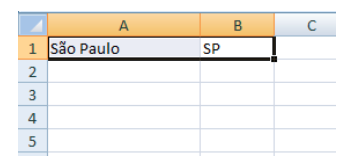
São PauloSP
São Paulo SP
SãoPauloSP
São Paulo
Qual formato de célula personalizado do MS Excel do Office 2013 Professional Pro que permite exibir o número 3,9 como 3,90, ou seja, exibindo zeros não significativos até duas casas após a vírgula?
#
#,00
#,##
0,##
0,0#
Com base na Figura 7 abaixo, considere que o usuário colocou o mouse (configurado para destros) na alça da célula, conforme a seta abaixo, manteve o botão esquerdo pressionado e soltou no endereço de célula A4. Que valor conterá em A4?
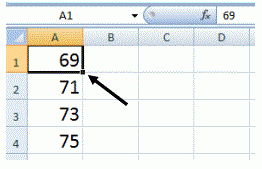
Figura 7 – Visão parcial de uma planilha do programa Microsoft Excel 2016, em sua configuração padrão
64.
66.
68.
69.
72.
Observe que o conteúdo da célula A5 difere das demais células da ilustração abaixo, extraída do aplicativo Microsoft Office Excel 2007, na sua instalação padrão, no idioma Português-Brasil.
A | B | |
1 | Estados | |
2 | São Paulo | |
3 | Rio de Janeiro | |
4 | Espírito Santo | |
5 | P a r a n á | |
6 | Santa Catarina | |
7 | ||
8 |
O recurso utilizado para este fim está relacionado à:
Fonte.
Número.
Alinhamento.
Estilo.
A imagem a seguir mostra uma planilha sendo editada por meio do MS-Excel 2010, em sua configuração padrão.
A | B | |
1 | 1 | |
2 | 2 | |
3 | 3 | |
4 | ||
5 | ||
6 | ||
7 | ||
8 | ||
9 |
O usuário clica com o botão principal do mouse na alça de preenchimento da célula B3, segura e arrasta até a célula B9 e solta o botão principal do mouse. O valor que será exibido na célula B8 é
9
8
7
3
2
Ao analisar uma planilha, criada no Microsoft Excel 2010, em português, contendo os valores médios e o desvio padrão da taxa de bombeamento de diversos tipos de poluentes do Reservatório Billings em operações de controle de cheia, um usuário pretende destacar, com uma determinada cor, as células cujos valores do desvio padrão estejam dentro de certo intervalo. Para tanto, o caminho que deverá usar no Excel, a partir da guia Página Inicial, é:
Selecionar Células > Formatar Regras > Destacar Valores.
Realçar Células > Formatar Regras > Faixa de Valores.
Formatar Células > Realçar Regras das Células > Está Entre.
Formatação Condicional > Realçar Regras das Células > Está Entre.
Condicionar Valores > Formatar Regras > Faixa de Valores.
O Microsoft Excel é um software de planilha eletrônica que permite classificar as informações que são apresentadas em uma planilha.
O correto caminho para se fazer essa classificação é selecionar a coluna que se deseja classificar na planilha, selecionar a guia
“Dados”, no grupo “Classificar e Filtrar” e selecionar o botão com o nome “Classificar de A a Z”, caso queira classificar em ordem alfabética.
“Fórmulas”, no grupo “Classificar e Filtrar” e selecionar o botão com o nome “Classificar de A a Z”, caso queira classificar em ordem alfabética.
“Dados”, no grupo “Ferramentas de Dados” e selecionar o botão com o nome “Classificar de A a Z”, caso queira classificar em ordem alfabética.
“Fórmulas”, no grupo “Ferramentas de Dados” e selecionar o botão com o nome “Classificar de A a Z”, caso queira classificar em ordem alfabética.
Um usuário do MS Excel 2010 confeccionou a planilha abaixo para catalogar os produtos utilizados por sua unidade de trabalho, informando a quantidade de cada um e a data da respectiva compra.
A | B | C | |
1 | |||
2 | PRODUTO | QTD | DATA |
3 | Caneta | 5 | 01/abr |
4 | Apontador | 8 | 05/abr |
5 | Lápis | 4 | 7/abr |
6 | Borracha | 6 | 18/abr |
7 | Régua | 8 | 30/abr |
8 | Grampeador | 3 | 05/mai |
Após a inserção de mais de 100(cem) itens, o usuário percebeu que poderia visualizar mais rapidamente as informações de determinado produto se eles estivessem organizados por ordem alfabética. O recurso para a execução dessa ação desejada pelo usuário será encontrado no menu principal, na opção:
Layout de quadro → Organização.
Dados → Classificar.
Inserir → Classificação.
Fórmulas → Classificar.
Inserir → Ordem alfabética.
Com relação à funcionalidade oferecida pela opção Mesclar e Centralizar do software da Microsoft Excel 2010, é certo afirmar-se que
para mesclar células, seleciona-se uma ou mais células adjacentes e, na guia Página inicial, clica-se no botão Mesclar e Centralizar, que se encontra no grupo Alinhamento.
é possível dividir uma célula individual em quantas partes se desejar.
para alterar o alinhamento do texto na célula mesclada, seleciona-se a célula e, em seguida, na guia Página Inicial, clica-se no botão Formatar, que se encontra no grupo Células.
os dados contidos em todas as células que foram mescladas serão excluídos.
para dividir uma célula mesclada, seleciona-se a célula e, na guia Página inicial, clica-se no botão Desfazer Mesclagem de Células, que se encontra no grupo Células, porém os dados contidos na célula mesclada serão excluídos.
No Microsoft® Excel é possível criar gráficos com seus dados em uma planilha. Diante disso, marque a alternativa CORRETA em relação às afirmativas abaixo:

Figuras auxiliares para ajudar na compreensão da questão
I. Selecione os dados que você deseja pôr no gráfico. Na guia Inserir, no grupo Gráficos, clique no tipo de gráfico que você deseja usar e clique em um subtipo de gráfico.
II. Use as Ferramentas de gráfico para adicionar elementos de gráfico como títulos e rótulos de dados e alterar o design, layout ou formato de seu gráfico.
III. O nome do gráfico é atribuído automaticamente, como Gráfico1 se este for o primeiro gráfico criado em uma planilha. Para alterar esse nome, faça o seguinte: Clique no gráfico, vá à guia Estilos do Gráfico, no grupo Propriedades, clique na caixa de texto Nome do Gráfico. Digite um novo nome. Pressione Enter.
Somente a afirmativa I.
Somente a afirmativa II.
Somente as afirmativas I e II.
Somente as afirmativas I e III.
Nenhuma das afirmativas.
Qual a função do botão  no Microsoft Excel?
Justificar o texto de uma célula.
Centralizar horizontalmente o texto de uma célula.
Mesclar e centralizar o conteúdo de um conjunto de células.
Centralizar verticalmente o texto de uma célula.



