







Seu próximo nível começa aqui
Com a Assinatura Ilimitada, você tem tudo que precisa para sua aprovação.
Com a Assinatura Ilimitada, você combina prática, teoria e método em uma única assinatura com tudo que você precisa para sua aprovação.
Um usuário está elaborando uma planilha no programa MS-Excel 2010, em sua configuração padrão. Ele deseja digitar os dados nas células de uma linha da planilha, avançando sempre para a próxima célula da direita depois de ter digitado a informação na célula corrente.
Para trabalhar da forma descrita, o usuário deverá digitar os dados na célula corrente e acionar a tecla
TAB.
PGUP.
PGDN.
ENTER.
END.
Assinele a alternativa que contém uma forma válida de transpor um conjunto de dados utilizando o MS Excel do Office 365 em português.
Pode-se selecionar os dados e acionar o recurso Página Inicial >Transpor Dados.
Pode-se selecionar os dados e acionar o recurso Dados >Transpor.
Pode-se copiar os dados e colá-los utilizando a opção de colar especial denominada Transpor.
Pode-se selecionar os dados e clicar com o botão direito do mouse e selecionar a opção Transpor Dados.
Pode-se selecionar os dados e arrastá-los para um novo local segurando a tecla Ctrl, o que fará com que os dados sejam transportados de modo transposto.
Leia as afirmativas a seguir:
I. Na opção FORMATAÇÃO CONDICIONAL do Excel, o usuário pode apenas formatar o sombreamento da célula.
II. O Microsoft Excel é um programa que gera exclusivamente arquivos com a extensão MP3.
Marque a alternativa CORRETA:
Leia as afirmativas a seguir:
I. O tributo é a gratificação extra por serviço normal prestado por um agente público a um usuário dos serviços. Esse valor, pago pelo contribuinte, representa uma forma de melhorar a eficiência dos serviços públicos.
II. Na opção FORMATAÇÃO CONDICIONAL do Excel, o usuário pode apenas formatar a cor do plano de fundo da imagem inserida no gráfico selecionado.
Marque a alternativa CORRETA:
As duas afirmativas são verdadeiras.
A afirmativa I é verdadeira, e a II é falsa.
A afirmativa II é verdadeira, e a I é falsa.
As duas afirmativas são falsas.
Considerando-se uma planilha do Excel 2016, em que a coluna A contém endereços completos (tipo de logradouro, nome do logradouro e número), ao deixar selecionada a célula C1 e clicar na funcionalidade Preenchimento Relâmpago, o resultado será:
A | B | C | D | |
1 | Avenida Borges de Medeiros, 1565 | Avenida | Borges de Medeiros | 1565 |
2 | Rua Padre Chaga, 185 | |||
3 | Avenida Manoel Elias, 74 | |||
4 | Rua Washington Luiz, 500 | |||
5 | Rua Siqueira Campos, 1171 | |||
6 | Avenida Alberto Bins, 850 | |||
7 | Avenida Praia Belas, 604 | |||
8 | Travessa Francisco Leonardo, 49 | |||
9 | Alameda Três de Outubro, 55 | |||
10 | Avenida Protásio Alves, 592 |
Nenhuma ação será realizada.
As células C2 até C10 ficarão idênticas à célula C1.
Somente a coluna C ficará preenchida com o nome do logradouro da correspondente linha.
As colunas B, C e D ficarão todas preenchidas conforme o padrão da linha 1.
Em relação ao comando Mesclar e Centralizar no Microsoft Excel 2010 em duas ou mais células é correto afirmar:
Une as células selecionadas a uma célula maior e centraliza o conteúdo na nova célula.
Torna todo conteúdo em visível em uma célula, exibindo-o em várias linhas.
Une as células selecionadas a uma célula menor e centraliza o conteúdo na nova célula.
Torna todo conteúdo em visível em uma célula, não exibindo-o em várias linhas.
Em uma edição de planilha do Excel você deseja aumentar o tamanho para melhor vizualização. Para tanto você recorre ao ZOOM que pode ser encontrado no seguinte item da barra de ferramentas:
início.
layout da Página.
revisão.
exibição.
inserir.
Considere no Microsoft Excel a planilha que está parcialmente ilustrada na imagem a seguir.
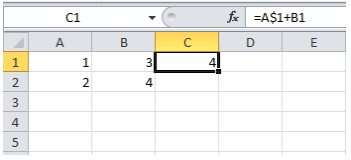
Suponha que alguém clicou no canto inferior direito da alça (que está selecionada) da célula C1 e a arrastou para a célula C2. Depois fez o mesmo com a alça na célula C2, arrastando-a para a célula D2. Assinale a alternativa que apresenta o valor que foi mostrado na célula D2 após essas operações.
5.
6.
7.
8.
9.
Para que o usuário altere a cor do texto da célula B2, após selecionar a mesma, o usuário deverá clicar no ícone _____ e escolher a cor desejada ou utilizar a cor pré-estabelecida.


Observe a figura a seguir, que exibe parte de uma planilha extraída do MS-Excel 2010.
A | B | C | D | ||
1 | Prefeitura Municipal de Itapevi | ||||
2 | |||||
3 | |||||
As células A1, B1, C1 e D1 foram unificadas em uma célula maior e o conteúdo desta nova célula foi centralizado utilizando o recurso “Mesclar e Centralizar”, do grupo “Alinhamento”, da guia “Página Inicial
Ao selecionar a célula unificada exibida na figura, clicar na seta para baixo do recurso “Mesclar e Centralizar” e selecionar o item “Desfazer Mesclagem de Células”, o texto “Prefeitura Municipal de Itapevi” será colocado na célula:
E1
D1
C1
B1
A1
Observe a Planilha 1, do Microsoft Excel 2010. A seguir, observe a Planilha 2 onde foi utilizado um recurso nas células A1, B1 e C1 do Grupo Alinhamento:
PLANILHA 1
A | B | C | |
1 | Empresa Fulano de tal | ||
2 | |||
3 | Produtos | Quant. | Valores |
4 | Vassouras | 5 | R$ 15,00 |
5 | Escova | 3 | R$ 3,75 |
6 | Panos | 3 | R$ 2,25 |
PLANILHA 2
A | B | C | |
1 | Empresa Fulano de tal | ||
2 | |||
3 | Produtos | Quant. | Valores |
4 | Vassouras | 5 | R$ 15,00 |
5 | Escova | 3 | R$ 3,75 |
6 | Panos | 3 | R$ 2,25 |
O recurso utilizado é:
Alinhar ao Meio.
Diminuir Recuo.
Orientação.
Mesclar e Centralizar.
Aumentar recuo.
Leia as afirmativas a seguir:
I. Na opção FORMATAÇÃO CONDICIONAL do Excel, o usuário pode apenas formatar o sombreamento da célula.
II. Antes de finalizar um cronograma, é necessário determinar as atividades que ele irá conter.
Marque a alternativa CORRETA:
Gustavo trabalha em uma escola e depois de aplicar a prova, precisou elaborar uma planilha com as notas dos alunos e entregar à coordenação. Utilizando o Microsoft Office Excel 2016, para destacar de maneira automatizada, em verde, a nota dos alunos que ficaram com 6 para acima e em vermelho, a nota dos alunos que ficaram abaixo de 6, ele deve selecionar o intervalo das células onde estão as notas, navegar até o Menu
Página Inicial, Grupo Estilo, Opção Formatação Condicional e criar as regras e fórmulas desejadas.
Fórmulas, Grupo Cálculo, Opções de Cálculo e criar as regras e fórmulas desejadas.
Inserir, Grupo Tabelas, opção Tabela Dinâmica e criar as regras e fórmulas desejadas.
Dados, Grupo Ferramenta de Dados, opção Validação de Dados e criar as regras e fórmulas desejadas.
No Excel 2016, é possível mesclar células, quando necessário, organizando o conteúdo de uma planilha para que fique visualmente mais bonito. Essa funcionalidade está disponível na guia:
Inserir.
Página Inicial.
Ferramentas.
Configurações.
Revisão.
Ao clicar na opção Formatar Células no Excel 2010, uma caixa de diálogo referente à formatação das células se abre, habilitando, dentre outras, a seguinte categoria para formatação de número:
Romano.
Científico.
Financeiro.
Ordinal.
O usuário deseja que os valores exibidos em uma coluna de uma planilha do Mlcrosoft Excel 2016 sejam exibidos com diferentes cores de fundo, de acordo com o valor contido em cada célula. Para isso, ele pode utilizar o recurso:
Tabelas Ordenadas.
Gráfico Automático.
Exibição Dinâmica.
Formatação Condicional.
Considere a planilha a seguir, construída no Microsoft Excel 2013:
A | |
1 | 2 |
2 | -3 |
3 | 4 |
4 | 0 |
5 | 5 |
Com base nessa planilha, foi gerado o seguinte objeto:

A funcionalidade utilizada para gerar o objeto com base na planilha é
Minigráficos.
Power View.
Gráfico Dinâmico.
Segmentação de Dados.
Considere a planilha a seguir, elaborada no Microsoft Excel 2013, na qual foi aplicada a funcionalidade de Formatação Condicional:
| A |
1 | ⇩ -8 |
2 | ⇧ 17,5 |
3 | ⇩ -13 |
4 | ⇧ 12 |
5 | ⇨ 4,5 |
6 | ⇨ 2,5 |
A opção de Conjunto de Ícones da Formatação Condicional utilizada é
Setas.
Formas.
Direcional.
Indicadores.
A | B | |
1 | Secretaria | QTD Funcionários |
2 | Saúde | |
3 | Desenvolvimento Ecnonomico | |
4 | Fazenda | |
5 | Desenvolvimento Social e Cidadania | |
6 | Esporte e Turismo | |
7 | Cultura | |
8 | Desenvolvimento Rural | |
9 | Educação |
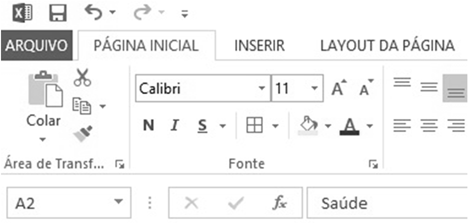
Considerando a figura acima, que mostra parte da tela de edição do programa Excel 2013, ao realizar uma seleção da célula A2 até a célula A9 e, posteriormente, clicar o botão esquerdo do mouse em , ocorrerá
a ordenação alfabética das secretarias, mas somente daquelas que possuem nomes sem acentos.
a ordenação das secretarias com base no tamanho do nome, ou seja, a secretaria Saúde ocupará o topo da lista.
um erro, pois há mais de uma secretaria cujo nome se inicia com a mesma letra.
a ordenação alfabética das secretarias.
um erro, pois a ordenação somente pode ser realizada antes da inserção de um título.
Em relação às funcionalidades do Excel 2010, numerar a 2ª coluna de acordo com a 1ª e, após, assinalar a alternativa que apresenta a sequência CORRETA:
(1) 
(2) 
(3) 
(4) 
( ) Mesclar e Centralizar.
( ) AutoSoma.
( ) Formatar.
( ) Classificar e Filtrar.
3 - 2 - 1 - 4.
2 - 4 - 1 - 3.
1 - 3 - 2 - 4.
4 - 3 - 2 - 1.



