







Seu próximo nível começa aqui
Com a Assinatura Ilimitada, você tem tudo que precisa para sua aprovação.
Com a Assinatura Ilimitada, você combina prática, teoria e método em uma única assinatura com tudo que você precisa para sua aprovação.
Na versão atual do Microsoft Word, em português, é possível inserir uma ‘Quebra de Seção’, em modo ‘Contínuo’. Esta ação gera o efeito de
inserir uma quebra de seção e iniciar a nova seção na mesma página.
marcar apenas o ponto em que uma página termina e a próxima página começa.
inserir uma quebra de seção continuamente em todas as páginas do documento.
inserir uma quebra de seção e iniciar a nova seção na página seguinte.
adicionar ou alterar a borda em torno da página corrente do documento.
No Microsoft Word 2019 é possível inserir nos documentos de texto o que é conhecido no programa como “Quebras de Seção”. Quebras de seção permitem, por exemplo, construir partes de um documento formatado de maneira diferente do restante do documento, tais como as páginas iniciais de uma monografia, que não devem ser numeradas.
Disponível em: https://support.microsoft.com/pt-br/office/inserir-uma-quebra-de-seção-eef20fd8-e38c-4ba6-a027-e503bdf8375c#ID0EBDD=Windows .Acesso em: 27 jun. 2023.
Sabendo-se que existem quatro tipos distintos de quebra de seção, sobre elas é possível afirmar que:
I. A quebra de seção “Próxima Página” permite inserir uma quebra de seção na página seguinte. Esta quebra é útil para iniciar novos capítulos de um documento.
II. A quebra de seção “Contínuo” permite inserir uma quebra de seção e iniciar a nova seção na mesma página. Esta quebra é útil para criar alterações de formato, como um número diferente de colunas em uma página.
III. A quebra de seção “Página Par” permite inserir uma quebra de seção e iniciar a nova seção na próxima ímpar.
IV. A quebra de seção “Página Ímpar” permite inserir uma quebra de seção e iniciar a nova seção na próxima par.
Assinale a alternativa que contenha APENAS as alternativas CORRETAS.
I e II.
II e III.
III e IV.
I e III.
II e IV.
Considere trabalhar no Microsoft Word 2013 em um documento extenso com múltiplas seções. Sabe-se que cada seção possui diferentes cabeçalhos e rodapés. Torna-se necessário adicionar uma nova seção para um novo capítulo do documento em uma nova página. Assinale a alternativa que permite inserir uma quebra de seção no ponto desejado.
Clicar na última linha da seção atual; ir até o menu Inserir – selecionar “Quebra de Página”.
Pressionar a tecla “Enter” várias vezes até criar uma nova página em branco para o novo capítulo.
Copiar e colar o conteúdo da seção atual em um novo documento em branco e, nele, continuar um novo capítulo.
Clicar na última linha da seção atual; ir até o menu Layout da Página – selecionar “Quebras” e escolher a opção “Próxima Página”.
Ao editar um documento do Word 2013, um usuário identificou uma marca em forma de linha dupla pontilhada como indicado na imagem abaixo:
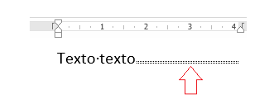
Essa marca sinaliza uma:
Nota de rodapé.
Quebra de seção.
Referência cruzada.
Marca d’água.
São opções de quebras de seção, no MS Word, exceto
Próxima página.
Contínua.
Página Par/Ímpar.
Rodapé.
Analise as assertivas a seguir acerca da disponibilidade de opções no menu suspenso Quebras, com relação às Quebras de Seção.
I. Contínuo.
II. Página Par.
III. Página Ímpar.
Está(ão) CORRETA(S):
Apenas I.
Apenas II.
Apenas II e III.
Apenas I e II.
I, II e III.
O Microsoft Word possui a função de “quebras de seção” muito utilizada em determinadas formatações de documentos. São tipos disponíveis de “quebras de seção” do Microsoft Word, EXCETO:
Próxima página
Contínuo
Página par
Interrupta
Em alguns documentos, é preciso incluir quebras de texto forçadas. Um exemplo disso é iniciar um capítulo em uma nova página.
Com referência às características das quebras de seção no MS Word, analise as afirmativas a seguir.
I. Possibilitam alterar o conteúdo de cabeçalhos e rodapés.
II. Permitem quebras de avancem para páginas ímpares ou pares.
III. Permitem que uma nova seção inicie na página corrente.
Está correto o que se afirma em
I, somente.
II, somente.
III, somente.
II e III, somente.
I, II e III.
No editor de textos Word do pacote de aplicativos Microsoft Office 2013 versão português(BR), em qual guia está localizada a opção que é responsável por inserir quebras de seção no documento.
Layout da página
Inserir
Design
Referências
Suponha um documento do MS Word de 3 páginas no qual se deseja inserir uma borda de página somente na segunda página.
Assinale a alternativa que contém um layout válido de modo que se possa realizar essa ação.
Uma quebra de seção.
Uma quebra de seção e uma quebra de página.
Duas quebras de página.
Duas quebras de seção.
Três quebras de página.
Matheus está preparando um volumoso relatório no MS Word, no qual os cabeçalhos são diferentes entre si em pelo menos dez trechos do documento.
O recurso de edição que permite preparar o texto dessa forma é:
formatação condicional;
inserção de formas;
pincel de formatação;
quebras de seção;
referência cruzada.
A função do Microsoft Word utilizada para dividir o documento em partes, e adicionar formatação como colunas, cabeçalhos e rodapés, bordas de página, em cada parte é:
Dividir.
Quebra de seção.
Comparar.
Painel de Navegação.
A imagem representa um documento de 1 página no qual se utilizou a quebra de seção contínua para que parte do texto tenha 1 coluna (seção 1) e parte do texto tenha 2 colunas (seção 2).
(Considere MS Word 2010, quebra de seção)

Sobre a exclusão da quebra de seção, é correto afirmar:
O documento passará a ter a formatação da seção 1, ou seja uma coluna.
O documento passará ter a formatação da seção 2, ou seja 2 colunas.
Será inserida automaticamente uma quebra de página e a formatação será da seção 1.
O texto da seção 2 será excluído.
O documento permanecerá sem alteração na formatação.
Qual a funcionalidade usada para criar o layout ou alterações de formatação em uma parte de um documento, no Word 2007 versão Pt BR?
Hiperlink.
Referência Cruzada.
Quebra automática de texto.
Quebra de página.
Quebra de seção.
Em um documento do MS-Word 2010, em sua configuração original, no modo rascunho, o usuário visualiza uma Quebra de seção (próxima página) entre dois parágrafos. A quebra aplicada exercerá a seguinte função no documento:
inserir uma quebra de seção e iniciar a nova seção na próxima coluna.
inserir uma quebra de seção e iniciar a nova seção na página seguinte.
indicar que o texto após a quebra de coluna será iniciado na coluna seguinte.
separar o texto ao redor do objeto nas páginas Web.
inserir uma quebra de seção e iniciar a nova seção na mesma página.
Em um documento MS Word 2007, podem-se usar quebras de seção para alterar o layout ou a formatação de uma parte do documento. Podem-se alterar os seguintes formatos de seções específicas: Margens, Tamanho ou orientação do papel, Alinhamento do texto, Cabeçalhos e rodapés, Numeração de página, Numeração linhas, Notas de rodapé e notas de fim.
Em relação ao uso de quebras de seção, assinale a alternativa INCORRETA.
Pode-se excluir uma quebra de seção. Ao se fazer isso, entretanto, exclui-se a formatação da seção do texto antes da quebra. Esse texto torna-se, assim, parte da seção seguinte e adquire a formatação dessa seção.
Pode-se configurar um cabeçalho e/ou rodapé diferente para a primeira página da seção.
Pode-se configurar um cabeçalho e/ou rodapé diferente para páginas pares e ímpares da seção.
Pode-se configurar um cabeçalho e/ou rodapé diferente para a última página da seção.
Função no Word que permite dividir o documento em partes, como se existisse mais de um arquivo em um mesmo documento. É através desta função que podemos colocar número de páginas, cabeçalhos, orientação de página, rodapés diferentes em um mesmo documento.
Quebra de seção
Colunas
Quebra de página
Hifenização
Você deseja que o número da página apareça apenas a partir da página 10 de um documento. Para tal, em um documento que ainda não contenha numeração de página, respeitando a ordem da descrição, é suficiente: (MS Word 2010 em português Brasil com Windows 7 em português Brasil)
Inserir o número de página na página 10, inserir quebra de seção com quebra de página ao final da página 9 e desvincular os cabeçalhos e rodapé na página 9.
Inserir o número de página na página 10 e inserir quebra de página ao final da página 9.
Inserir quebra de página ao final da página 9 e inserir o número de página na página 10.
Inserir quebra de seção com quebra de página ao final da página 9, desvincular os cabeçalhos e rodapé na página 10 e inserir o número de página na página 10.
Qual recurso do MS-Word 2007 (versão português, rodando em um Windows 7 em português) viabiliza que você possa utilizar numeração automática de página diferente em diversas partes de um mesmo documento (mesmo arquivo)?
“Quebra de seção”, retirando vínculo de cabeçalho e rodapé.
Documento preparado com o recurso de “Numeração Especializada”.
“Quebra de página”, retirando vínculo de cabeçalho e rodapé.
Documento preparado com o recurso de “Numeração Exclusiva”.
Jailson trabalha em uma empresa que orienta a elaboração de documentos por meio de uma norma. Sobre paginação, a norma diz:
A numeração da parte pré-textual deve ser centralizada, em algarismos romanos minúsculos, no inferior da folha. A numeração da parte textual é colocada, em algarismos arábicos, no canto superior direito da folha. A figura a seguir ilustra um exemplo.
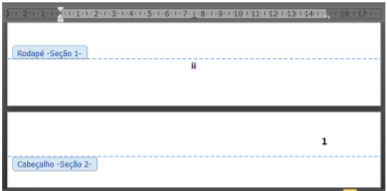
Para seguir a norma de elaboração de documentos da empresa onde trabalha, Jailson deverá utilizar o recurso:
quebra de página;
quebra de seção;
quebra de coluna;
primeira página diferente;
vincular ao anterior.



