







Seu próximo nível começa aqui
Com a Assinatura Ilimitada, você tem tudo que precisa para sua aprovação.
Com a Assinatura Ilimitada, você combina prática, teoria e método em uma única assinatura com tudo que você precisa para sua aprovação.
Considere a planilha produzida com a ferramenta Microsoft Office Excel 2007 (configuração padrão):
A | B | C | |
1 | COD | DESCRICAO | VALOR |
2 | 1 | PARAFUSO | R$ 3.500,00 |
3 | 2 | REGO | R$ 2.000,00 |
4 | 3 | ARAME | R$ 1.500,00 |
5 | 4 | PORCA | R$ 500,00 |
6 |
Sabe‐se que o total gasto com os produtos relacionados na tabela é R$ 7.500,00. Para chegar a este valor, é correto aplicar na célula C6 a fórmula
=SOMA(B2:B5).
=SOMA(C2:C5).
=MÁXIMO(B2:B5).
=MÁXIMO(C2:C5).
Assinale a alternativa que contém o resultado da célula A4, ao ser preenchida com a fórmula:
=MAIOR(A1:D3;3) – MENOR(A2:D3;3)
7
5
3
4
6
A figura abaixo, do MS Office Excel 2007, a partir da sua configuração padrão, representa uma planilha que está sendo editada.
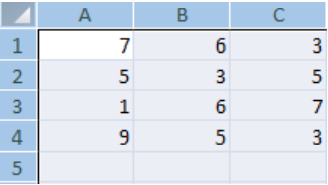
O resultado da fórmula =SOMA(A2:C4)+B1/2 quando aplicada na célula B5 é
46
47
43
45
44
É correto afirmar que o arquivo apresentado na figura foi salvo com o título Notas na Pasta 1.
Certo
Errado
O setor de Departamento Pessoal de uma empresa possui uma planilha de seus funcionários e respectivos salários, produzida com a ferramenta Microsoft Office Excel 2007 (configuração padrão), conforme a imagem a seguir.
A | B | C | |
1 | COD | FUNCIONÁRIO | SALÁRIO |
2 | 1090 | FERNADO MARCÊDO | R$ 1.290,00 |
3 | 1320 | FLÁVIO GUEDES | R$ 2.900,00 |
4 | 1456 | MARIANO PEIXOTO | R$ 3.200,00 |
5 | 1599 | MARCELO PIRES | R$ 900,00 |
6 | 1600 | SÁVIO LOPES | R$ 5.600,00 |
7 | 1711 | SAULO SILVA | R$ 1.000,00 |
8 | 1822 | WALTER DIAS | R$ 2.500,00 |
A planilha anterior deve ser repassada ao setor de segurança com a coluna do salário não visível. Considere que a coluna “C” contém o salário dos funcionários e já se encontra selecionada. O procedimento para escondê‐la é
na guia Inserir, no grupo Colunas, clicar em Ocultar.
clicar com o botão direito do mouse e selecionar a opção Ocultar.
clicar com o botão direito do mouse e selecionar a opção Esconder.
na guia Página Inicial, no grupo Formatar, clicar em Esconder Coluna.
na guia Página Inicial, no grupo Formatação, clicar em Ocultar Coluna.
Suponha que, em uma planilha no MS Excel 2007, a célula C3 esteja preenchida com a fórmula =F9-D6. Quando se arrasta pela alça de preenchimento a célula ativa (C3), duas células para baixo na coluna C, a fórmula em C5 será:
=D9-B6
=H9-F6
=F9-D6
=F7-D4
=F11-D8
Planilhas criadas no Excel do pacote MSOffice 2010 BR são salvas, por padrão, em um dos seguintes formatos de arquivos:
XLS e XLSX
PLN e PLNX
EXC e EXCX
TXT e TXTX
A planilha abaixo foi criada no Excel do pacote MSOffice 2010 BR.
A | B | C | D | |
1 | CRMV – SISTEMA DE PAGAMENTO | |||
2 | ||||
3 | Matrícula | Nome | função | Salário |
4 | 142802 | Débora | Médico Veterinário | R$ 8.300,00 |
5 | 149753 | Gilson | Agente Administrativo | R$ 4.100,00 |
6 | 149834 | Jéssica | Recepcionista | R$ 2.070,00 |
7 | TOTAL GERAL | R$ 14.470,00 | ||
Nessa planilha, D7 representa a soma das células D4, D5 e D6. Nessas condições, a expressão inserida em D7 foi:
=SOMA(D4%D6)
=SOMA(D4:D6)
=SOMA(D4$D6)
=SOMA(D4&D6)
=SOMA(D4#D6)
A fórmula correta a ser preenchida na célula E3, formatada com uma casa decimal, para que o resultado exibido seja igual a 8,0 é:
=SOMA(A3:C3;B3)
=MÉDIA(A2:C3)
=MÉDIA(A3:C3)
=SOMA(A2;C1)
=C2+B2
Considere a planilha produzida com a ferramenta Microsoft Office Excel 2007 (configuração padrão).
A | B | C | |
1 | Nome | Valor Total | Valor com Desconto |
2 | Mário | R$ 3.400,00 | R$ 3.060,00 |
3 | Saulo | R$ 5.600,00 | R$ 5.040,00 |
4 | Willian | R$ 7.800,00 | R$ 7.020,00 |
5 | R$ 16.800,00 | R$ 15.120,00 | |
6 |
Acerca da planilha anterior, é INCORRETO afirmar que
a célula B3 apresenta o valor total do cliente Saulo.
para calcular o valor com desconto de 10% do cliente Saulo, foi aplicada na célula C3 a função = (B3*0,1).
para calcular a soma do valor total de todos os clientes, foi aplicada na célula B5 a função =SOMA(B2:B4).
para calcular o valor com desconto de 10% do cliente Willian, foi aplicada na célula C4 a função =B4–(B4*0,1).
para calcular a soma do valor total com desconto de todos os clientes, foi aplicada na célula C5 a função =SOMA (C2:C4).
Considerando a planilha abaixo, elaborada no Microsoft Excel 2007, Identifique a alternativa que apresenta a fórmula correta para apresentar como resultado na célula B5 o maior valor encontrado no conjunto de dados apresentado.
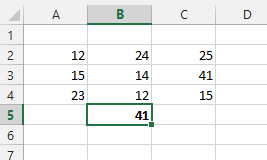
=MÁXIMO(A2:C4)
=MAIOR(A2-C4)
=MAIOR(A2:C4)
=MÁXIMO(A2-C4)
Quando cria-se um gráfico no Excel 2007, ele está na cor padrão. Usando uma opção especial de gráfico, é possível aplicar diferentes cores a um gráfico em poucos segundos. Para que possamos fazer isso devemos clicar no gráfico, e em seguida:
na guia Formatar escolhermos no grupo Layout de Gráfico o estilo que queremos.
na guia Design escolhermos no grupo Estilos de Gráfico o estilo que queremos.
na guia Formatar escolhermos no grupo Estilos de Gráfico o estilo que queremos.
na guia Design escolhermos no grupo Layout de Gráfico o estilo que queremos.
Para o controle de determinada obra pública, o engenheiro responsável montou uma planilha no aplicativo Microsoft Office Excel 2007, colocando na colunaAo preço orçado de cada serviço e na coluna B o preço apropriado (real) correspondente, como o exemplo abaixo:
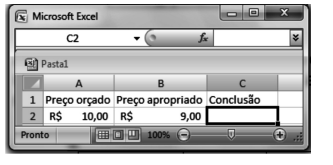
Como são centenas de serviços, o engenheiro decidiu investigar apenas os serviços em que o preço apropriado for maior do que o preço orçado acrescido de 10%. Para tal, ele inserirá uma fórmula na célula C2. O resultado dessa fórmula deverá ser “Verificar” se o preço apropriado for maior do que o preço orçado acrescido de 10%, caso contrário, deverá aparecer na célula o texto “OK”. Dentre as opções abaixo, a fórmula que poderá ser inserida é:
=SE(A2*1,1>B2;"Verificar";"OK")
=SEERRO(A2*1,1<B2;"OK";"Verificar")
=SE(A2*1,1<B2;"Verificar";"OK")
=SEERRO(A2*1,1<=B2;"OK";"Verificar")
=E(A2*1,1>B2;"Verificar";"OK")
Considere que um usuário digitou em uma célula da ferramenta Microsoft Office Excel 2007 (configuração padrão) a seguinte fórmula:
=SUBSTITUIR("SERRA ES";"ESO";"ESPÍRITO SANTO")
Pode‐se afirmar que o resultado desta função retornará o valor
SERRA.
SERRA ES.
ESPÍRITO SANTO.
SERRA ESPÍRITO SANTO.
Se na ferramenta Microsoft Office Excel 2007 (configuração padrão) for inserida a fórmula =MÉDIA(SE(10>2;10;5);2), o resultado será
5.
6.
8.
10.
No software de planilha de cálculos Microsoft Office Excel 2010, assinale a alternativa que apresenta qual é o efeito da aplicação da formatação do tipo Separador de Milhares (000) nos valores a serem apresentados na célula.
Todos os valores são apresentados com duas casas decimais. Além disso, quando o valor for maior do que 1000 (mil), ele acrescenta separadores de milhar.
Todos os valores são apresentados com duas casas decimais, exceto o valor zero, que é apresentado como um traço. Além disso, quando o valor for maior do que 1000 (mil), ele acrescenta separadores de milhar.
Os valores com menos de duas casas decimais são apresentados com duas casas decimais, enquanto valores que possuem mais do que duas casas decimais são apresentados da forma como estavam anteriormente. Além disso, quando o valor for maior do que 1000 (mil), ele acrescenta separadores de milhar.
Os valores com mais de duas casas decimais são apresentados com duas casas decimais, enquanto valores que possuem menos do que duas casas decimais são apresentados da forma como estavam anteriormente. Além disso, quando o valor for maior do que 1000 (mil), ele acrescenta separadores de milhar.
Quando o valor for maior do que 1000 (mil) ele acrescenta separadores de milhar e não altera a forma como as casas decimais são apresentadas.
Temos em uma planilha do Excel 2010 as seguintes células com os respectivos valores: C5 = 2, C6 = 5, D5 =3 e D6 = 4. Se aplicarmos na célula A1 a fórmula =MÉDIA(C5:D6)^C5 teremos como resultado final:
36
9
12,25
7
A planilha a seguir, criada no Microsoft Excel 2010 em português, foi retirada do site do Conselho Regional de Biblioteconomia da 6- Região e mostra os cursos da área, de acordo com as regiões brasileiras.
. | A | B | C | D |
1 | Regiões | Quantidade de cursos | TOTAL | |
2 | Federais/ Estaduais | Particulares | ||
3 | Norte | 2 | 0 | 2 |
4 | Nordeste | 8 | 0 | 8 |
5 | Centro-Oeste | 3 | 2 | 5 |
6 | Sudeste | 7 | 10 | 17 |
7 | Sul | 6 | 1 | 7 |
8 | TOTAL | 26 | 13 | 39 |
Na célula B8 foi realizada a soma do conteúdo do intervalo de células de B3 até B7. A fórmula utilizada foi:
=SOMA(B3;B7).
=SOMA(B3+B7).
=SOMAR(B3;B7).
=SOMA(B3..B7).
=SOMA(B3:B7).
Dada a planilha Microsoft Excel 2007 abaixo, identifique a alternativa que apresenta o resultado da fórmula =C1-A2*B1^2.
A | B | C | |
1 | 32 | 5 | 650 |
2 | 23 | 21 | 54 |
175.
150.
75.
15675.
Na digitação de uma planilha produzida com a ferramenta Microsoft Office Excel 2007 (configuração padrão), o procedimento para adicionar o símbolo especial © é: clicar na célula onde será adicionado o símbolo e na guia
Inserir, no grupo Texto, clicar em símbolo e na guia símbolos selecionar © e clicar no botão Inserir
Inserir, no grupo Caracteres Especiais, clicar em símbolo e na guia símbolos selecionar © e clicar no botão Inserir
Layout da Página, no grupo Imagem, clicar em Inserir símbolo e na guia símbolos selecionar © e clicar no botão Inserir.
Layout da Página, no grupo Caracteres Especiais, clicar em símbolo e na guia símbolos selecionar © e clicar no botão Inserir
Exibição, no grupo Caracteres Especiais, clicar em Inserir símbolo e na guia símbolos selecionar © e clicar no botão Inserir.



