







Seu próximo nível começa aqui
Com a Assinatura Ilimitada, você tem tudo que precisa para sua aprovação.
Com a Assinatura Ilimitada, você combina prática, teoria e método em uma única assinatura com tudo que você precisa para sua aprovação.
Qual das alternativas abaixo NÃO é uma categoria de funções do Microsoft Excel 2010?
Geométrica.
Financeira.
Texto.
Data e Hora.
Estatística.
Considerando a Planilha Eletrônica Microsoft Excel 2010 (instalação padrão, português - Brasil), assinale a alternativa que apresenta respectivamente exemplo de células com endereço relativo e absoluto.
Obs.: a vírgula é utilizada apenas para separar as informações.
$A$2, A2
A2, $A$2
%A%2, $A$2
*A*2, %A%2
A2, %A%2
Considere 3 células no MS Excel 2010 em português, A1, A2 e A3, com os valores 103, 98 e 125, respectivamente.
Considere a função do Excel abaixo:
=E(A1<100;A2<100;A3<100)
Assinale a alternativa que indica corretamente o resultado dessa função.
26
3, –2, 25
Verdadeiro, Falso, Verdadeiro
Verdadeiro
Falso
No MS Excel 2003, considere a seguinte planilha:
A | B | C | D | |
1 | 40 | =SE(A1>60;A1*2;A1-2*15 | ||
2 | ||||
3 | ||||
4 | ||||
5 | ||||
6 |
O resultado da fórmula aplicada em B1 é:
80
570
10
15
60
Na ferramenta Microsoft Office Excel 2003 (configuração padrão), quando o tamanho da informação em uma coluna não estiver sendo suficiente para exibir toda a informação, poderão ser realizados alguns ajustes. São procedimentos que podem ser realizados para aumentar o tamanho de uma coluna no Excel, EXCETO:
Utilização do autoajuste.
Definição da largura exata.
Definição da largura padrão.
Definição da largura mediana.
Com o cursor sob a divisão de duas colunas, clicar com o botão esquerdo do mouse e arrastar para a direita, soltando-o quando atingir o tamanho desejado.
Analise a seguinte planilha criada utilizando o Microsoft Excel 2010 em português.
A | B | |
1 | Analista | 10 |
2 | Programador | 22 |
3 | Suporte | 15 |
4 | Técnico | 8 |
5 | Total | 2 |
Para que o resultado apresentado na célula B5, apresente o valor 2, conforme o exemplo acima, deve-se utilizar nesta célula a função
=SE(B1:B4;>=15;SOMA(B1:B4))
=SOMAEX(B1:B4 < 10;B1:B4;0)
=SOMA(B1:B4;SE(B1:B4;"<15 AND > 5"))
=SOMASE(B1:B4; B1:B4 < 20 AND B1:B4 >= 10)
=CONT.SE(B1:B4;">10")
De acordo com a planilha abaixo, do MS-Excel 2010, calcular o resultado da fórmula =C1-B2*A2/B1
A | B | C | |
1 | 12 | 11 | 15 |
2 | 33 | 21 | 10 |
48
18
-18
-48
Considere a planilha produzida com a ferramenta Microsoft Office Excel 2003 (configuração padrão).
. | A | B |
1 | Nome | Duplicata |
2 | Geraldo | R$ 50,00 |
3 | Geraldo | R$ 100,00 |
4 | Geraldo | R$ 34,00 |
5 | Geraldo | R$ 90,00 |
6 | Fernando | R$ 34,00 |
7 | Fernando | R$ 23,00 |
8 | Alex | R$ 90,00 |
9 | Alex | R$ 70,00 |
10 | Alex | R$ 33,00 |
11 | Maria | R$ 10,00 |
12 | Maria | R$ 5,00 |
A partir desta tabela, deseja-se que os dados sejam ordenados em ordem alfabética de nome e em ordem decrescente de valor da duplicata. Para que este procedimento seja realizado é necessário selecionar toda planilha e na barra de menu clicar em
Ferramentas / Classificar e, na caixa que abre, selecionar “Nome” na caixa de seleção “classificar por” de forma crescente e selecionar “Duplicata” na caixa de seleção “Em seguida por” de forma crescente.
Dados / Classificar e, na caixa que abre, selecionar “Nome” na caixa de seleção “classificar por” de forma crescente e selecionar “Duplicata” na caixa de seleção “Em seguida por” de forma crescente.
Dados / Classificar Dados e, na caixa que abre, selecionar “Nome” na caixa de seleção “classificar por” de forma decrescente e selecionar “Duplicata” na caixa de seleção “Em seguida por” de forma crescente.
Ferramentas / Classificar e, na caixa que abre, selecionar “Nome” na caixa de seleção “classificar por” de forma decrescente e selecionar “Duplicata” na caixa de seleção “Em seguida por” de forma crescente.
Dados / Classificar e, na caixa que abre, selecionar “Nome” na caixa de seleção “classificar por” de forma crescente e selecionar “Duplicata” na caixa de seleção “Em seguida por” de forma decrescente.
Assinale a alternativa que contém o nome do Grupo ao qual pertencem os ícones exibidos na imagem a seguir, retirada da Guia Dados do MS-Excel 2010, em sua configuração padrão.
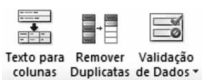
Classificar Dados.
Obter Dados.
Estrutura de Dados.
Filtrar Dados.
Ferramentas de Dados.
Considere a planilha a seguir criada no Microsoft Excel 2010 em Português.
A | B | C | |
1 | Código da categoria | Funcionário | Nome da categoria |
2 | 1 | Ana | Administrativo |
3 | 2 | Pedro | TI |
4 | 3 | Marcos | Operacional |
5 | 9 | Paulo | Categoria não existente |
6 | 1 | Ângela | Administrativo |
7 | 2 | Jorge | Operacional |
Na célula C2 foi digitada uma função que exibe um valor de acordo com o código da categoria contido na célula A2. Em seguida, essa função foi arrastada até a célula C7, gerando os valores apresentados na coluna C. A função digitada obedece aos seguintes critérios:
1º Se o código da categoria for igual a 1, exibir a palavra Administrativo;
2º Senão, se o código da categoria for igual a 2, exibir a palavra TI;
3º Senão, se o código da categoria for igual a 3, exibir a palavra Operacional;
4º Senão, se o código da categoria for qualquer outro valor, exibir a frase Categoria não existente.
A função correta escrita na célula C2 é:
=SE(A2=1, "Administrativo"; SE(A2=2, "TI"; SE(A2=3, "Operacional"; "Categoria não existente")))
=SE(A2==1; "Administrativo"; SE(A2==2; "TI"; SE(A2==3; "Operacional"; "Categoria não existente"))).
=IF(A2=1, "Administrativo"; IF(A2=2, "TI"; IF(A2=3, "Operacional"; "Categoria não existente"))).
=SE(A2=1; "Administrativo"; SE(A2=2; "TI"; SE(A2=3; "Operacional"; "Categoria não existente")))
=COMPARE(SE(A2=1; "Administrativo"; SE(A2=2; "TI"; SE(A2=3; "Operacional"; "Categoria não existente")))).
Em relação ao Microsoft Office Excel 2010, analise as assertivas abaixo.
I. O botão  serve para aplicar uma cor de preenchimento nas células selecionadas.
II. Basta começar a digitar algo em uma célula, para que esse conteúdo fique armazenado nessa célula.
III. Quando for clicado o botão de seleção de coluna  , somente as células da coluna E que estiverem aparecendo na tela do computador serão selecionadas.
É correto o que se afirma em
II e III, apenas.
I e III, apenas.
I, apenas.
I, II e III.
Observe a planilha criada no Microsoft Office Excel 2007 (idioma Português Brasil).
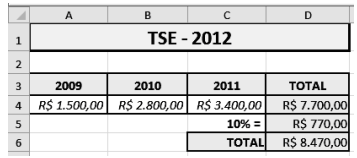
Na célula D4, foi inserida uma fórmula que determina a soma dos valores contidos em A4, B4 e C4. Em D5, foi inserida uma expressão que representa 10% do valor contido em D4. Sabe-se que o valor de D6 foi determinado por meio do acionamento de um ícone que inseriu a fórmula =SOMA(D4:D5). A alternativa que apresenta a fórmula inserida em D5 e o ícone que gerou a fórmula em D6, respectivamente, é
=10%*D4 e 
=10%*D4 e 
=10%$D4 e 
=10%$D4 e 
No programa MS Excel 2010, qual é o resultado da fórmula =DIA.DA.SEMANA(l)?
1.
2
Domingo.
Dom.
Seg.
A Figura abaixo apresenta uma planilha do Microsoft Office Excel 2007, em português.
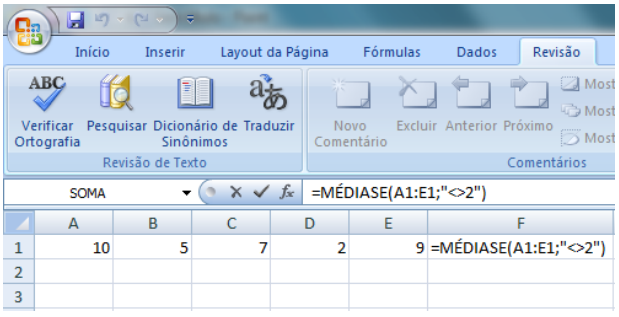
Com base nos valores apresentados, o resultado da função MÉDIASE, atribuído a célula F1, será:
9,50
4,60
6,60
7,75
8,60
Considere que em uma planilha de cálculo desenvolvida no o Microsoft Excel 2010 em português, na célula A3, foi inserido o valor 1200. Considere, também, que na célula C3 foi inserida a seguinte fórmula:
=SE(B3<2;A3*1,1;SE(B3<3,5;A3*1,2;A3*1,3))
Se na célula B3 for inserido o valor 3,5, o resultado visível na célula C3 será:
1320
1440
1680
1560
1800
O que será exibido na célula B4, ao se aplicar um duplo clique na alça de preenchimento da célula B1?
Fábio Alessandro.
Administrador.
M
11/06/1987
13/06/1987
Qual o procedimento correto para que, na célula B2, seja exibido o dia da semana, por extenso, correspondente à data digitada?
Digitar em B2 a fórmula =DIA.DA.SEMANA(B2)
Digitar em B2 a fórmula =DIA.DA.SEMANA(A2)
Formatar a célula B2 como Personalizado, DIA. DA.SEMANA.
Formatar a célula B2 como Personalizado, DDDD.
Formatar a célula B2 como DIA.DA.SEMANA.
Considere a planilha a seguir criada no Microsoft Excel 2010 em Português.
A | B | |
1 | Dados | Descrição |
2 | 12,5% | A taxa de juros anual |
3 | 8 | Número de meses de pagamentos |
4 | R$ 10.000,00 | A quantia do empréstimo |
5 | Fórmula | Descrição (Resultado) |
6 | −R$ 1.309,30 | Pagamento mensal para o empréstimo |
A função utilizada na célula A6 retorna o pagamento periódico de uma anuidade de acordo com pagamentos constantes e com uma taxa de juros constante. O uso correto dessa função na célula A6 é:
=PGTO(A2/12;A3;A4)
=NPER(A2/12;A3;A4)
=TX(A2/12;A3;A4)
=VP(A2/12;A3;A4)
=VPL(A2/12;A3;A4).
No programa MS Excel 2010, a opção Ganhos/Perdas está ligada a qual destas alternativas?
Fórmulas.
Formatações.
Macros.
Painéis.
Gráficos.
Helena está criando uma planilha de cálculos no aplicativo Microsoft Office Excel 2010. Em determinado momento, ela tem a necessidade de selecionar diversas células não adjacentes. Sendo assim, é correto afirmar que
para realizar essa operação, Helena deve clicar na primeira célula a ser selecionada, pressionar e manter pressionada a tecla CTRL do teclado e então clicar nas outras células a serem selecionadas.
para realizar essa operação, Helena deve clicar na primeira célula a ser selecionada, pressionar e manter pressionada a tecla ALT do teclado e então clicar nas outras células a serem selecionadas.
para realizar essa operação, Helena deve clicar na primeira célula a ser selecionada, pressionar e manter pressionada a tecla SHIFT do teclado e então clicar nas outras células a serem selecionadas.
não é possível selecionar células não adjacentes no Microsoft Office Excel 2010.



