Questões de Concurso sobre Versões do Excel - Página 48 | Gran Questões

Questões de Concurso sobre Versões do Excel


Disciplina 1
Assunto 8
Banca
Instituição
Cargo
Ano
Carreira
Área de formação
Escolaridade
Dificuldade
 
Comentários:
Professores
Alunos
Meus Comentários
Vídeo
 
Minhas questões:
Resolvidas
Não resolvidas
Certas
Erradas
 
Tipo de questão:
Certo e errado
Múltipla escolha
Incluir questões:
Anuladas
Desatualizadas
 
Questões:
Todas as questões
 
Filtro simplificado
 
Questões
Todas as questões
 
996 questões encontradas
Questões por página
20
Mais recentes
 

Observe a planilha abaixo, criada no Excel 2007 BR, onde foram inseridas em D5, a função que expressa o maior número dentre todos no intervalo de A3 a D3 e, em D6, a expressão para determinar a média dentre os números contidos nas células A3 e D3.


A

B

C

D

1

DRM - 2011

2


3

21

59

17

38

4


5

maior =

59

6

média =

30


As expressões que devem ser inseridas, respectivamente, em D5 e em D6, são:


A

=MÁXIMO(A3:D3) e =MÉDIA(A3;D3)


B

=MÁXIMO(A3;D3) e =MÉDIA(A3:D3)


C

=MÁXIMO(A3:D3) e =MED(A3;D3)


D

=MAIOR(A3:D3) e =MÉDIA(A3:D3)


E

=MAIOR(A3;D3) e =MED(A3:D3)

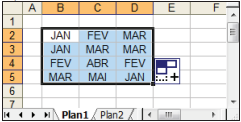
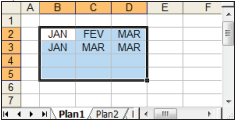
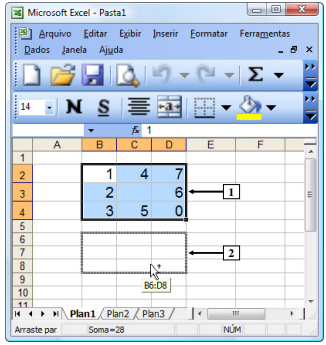
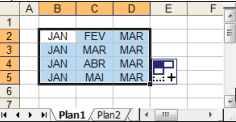
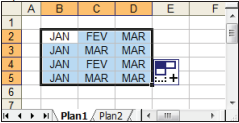
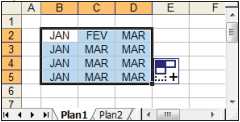
Na janela principal do Excel 2003, mostrada na Figura 6(a), realizou-se, sequencialmente, as seguintes atividades: (1) selecionou-se o intervalo de células apontado pela seta nº 1; (2) posicionou-se o cursor do mouse no local apontado pela seta nº 2 até surgir a alça de preenchimento; e (3) arrastou-se a alça de preenchimento até o local apontado pela seta nº 3.


Nesse caso, soltando-se o botão esquerdo do mouse, pode-se afirmar que a área de trabalho do Excel 2003 será exibida da seguinte forma:
A

Imagem associada para resolução da questão


B

Imagem associada para resolução da questão


C

Imagem associada para resolução da questão


D

Imagem associada para resolução da questão


E

Imagem associada para resolução da questão

As questões 28 e 29 baseiam-se nas Figuras 6(a) e 6(b). A Figura 6(a) mostra a janela principal do Excel 2003, a partir da qual se elaborou um documento. A Figura 6(b) mostra a fórmula que será inserida na célula da Figura 6(a), no local apontado pela seta nº 2.
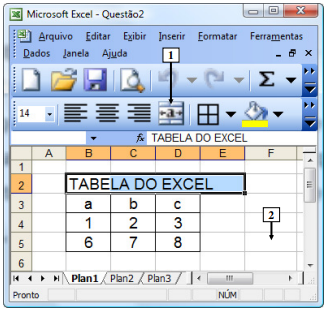

Imagem associada para resolução da questão


Figura 6(a) - Janela principal do Excel 2003


=B5+C5+D5+E5+F5


Figura 6(b) – Fórmula do Excel 2003


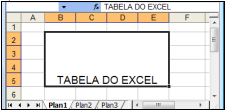
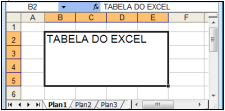
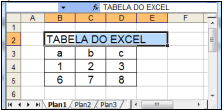
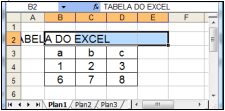
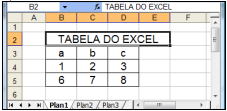
Na janela principal do Excel 2003, mostrada na Figura 6(a), dando-se apenas um clique, com o botão esquerdo do mouse, sobre o ícone apontado pela seta nº 1, pode-se afirmar que a área de trabalho do Excel será mostrada da seguinte forma:
A

Imagem associada para resolução da questão


B

Imagem associada para resolução da questão


C

Imagem associada para resolução da questão


D

Imagem associada para resolução da questão


E

Imagem associada para resolução da questão

Um Fiscal de Rendas criou a planilha abaixo no Excel 2007 BR.


Imagem associada para resolução da questão

A

B

C

D

E

F

G

H

I

J

K

1

Secretaria de Fazenda - 2011 - Licitação Informática


2


3


FORNECEDOR

COTAÇÃO

VALOR

FORNECEDOR

4

Item

Descrição

Qtde

FR1

FR2

FR3

MAIOR

MÉDIA

MENOR

R$

VENCEDOR

5

1

NOTEBOOK

5

R$ 660,00

R$ 590,00

R$ 610,00

R$ 660,00

R$ 620,00

R$ 590,00

R$ 2.950,00

FR2

6

2

NOTEBOOK

7

R$ 1.200,00

R$ 1.300,00

R$ 1.100,00

R$ 1.300,00

R$ 1.200,00

R$ 1.100,00

R$ 7.700,00

FR3

7

3

HP MULTIFUNCIONAL LASER

3

R$ 300,00

R$ 375,00

R$ 320,00

R$ 375,00

R$ 331,67

R$ 300,00

R$ 900,00

FR1

8

4

HD 500 GB

10

R$ 200,00

R$ 140,00

R$ 150,00

R$ 200,00

R$ 163,33

R$ 140,00

R$ 1.400,00

FR2

9

VALOR TOTAL:

R$ 12.950,00


Foram realizados, para os produtos especificados, os procedimentos a seguir descritos:


I. De G5 a G8, foram inseridas expressões que determinam o maior valor dentre as três cotações dos fornecedores.

II. De H5 a H8, foram inseridas expressões que determinam a média aritmética dentre as três cotações dos fornecedores.

III. De I5 a I8, foram inseridas expressões que determinam o menor valor dentre as três cotações dos fornecedores.

IV. De J5 a J8, foram inseridas expressões que determinam o valor total que multiplica a quantidade pelo menor valor apurado.

V. O valor inserido em J9 representa o valor total da licitação, resultado da soma entre todas as células de J5 a J8.

VI. Nas células de K5 a K8 foram inseridas expressões que determinam o fornecedor que venceu a licitação, no produto indicado.


Nessas condições, as expressões inseridas em I6 e K7 são, respectivamente,


A

=MÍNIMO(D6:F6) e

=SE(I7=D7;"FR1";SE(I7=E7;"FR2";"FR3"))


B

=MENOR(D6:F6) e

=SE(I7=D7;"FR1";SE(I7=E7?"FR2":"FR3"))


C

=MENOR(D6;F6) e

=SE(I7=D7;"FR3";SE(I7=E7;"FR1";"FR2"))


D

=MÍNIMO(D6:F6) e

=SE(I7=D7;"FR2";SE(I7=E7;"FR3";"FR1"))


E

=MÍNIMO(D6;F6) e

=SE(I7=D7;"FR3";SE(I7=E7?"FR1":"FR2"))

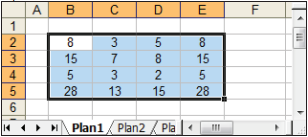
Na janela principal do Excel 2003, exibida na Figura 5, observa-se que algumas células, contendo apenas valores numéricos, encontram-se selecionadas. Nesse caso, para que seja mostrada, na célula apontada pela seta nº 2, a média aritmética simples, apenas dos valores numéricos que se encontram selecionados, basta inserir, nessa célula, a fórmula:


I. =MÉDIA(C2:D4)

II. =(C2+C3+C4+D2+D3+D4)/6

III. =SOMA(C2:D4)/6


Quais estão corretas?


A

Apenas II.


B

Apenas III.


C

Apenas I e II.


D

Apenas II e III.


E

I, II e III.

A planilha a seguir, criada no MSOffice Excel 2007 BR, está inserida em um processo de licitação na Assembleia Legislativa do Amazonas, no qual foram executados os seguintes procedimentos:


I. o valor de E5 é o menor dentre todas os preços dos fornecedores de B5 a D5. A partir de E5 e mediante os comandos de copiar e colar, foram inseridas expressões em E6, E7, E8 e E9.

II. o valor de G5 é resultado da multiplicação da quantidade em F5 pela melhor cotação em E5. A partir de G5 e mediante os comandos de copiar e colar, foram inseridas expressões em G6, G7, G8 e G9.

III. O valor de G10 é resultado das soma de todas as células de G5 a G9.


A

B

C

D

E

F

G

1

ASSEMBLÉIA LEGISLATIVA - Processo de Licitação 2011 - AMAZONAS

2


3

ITEM

EMPRESA FORNCEDORA

MELHOR

COTAÇÃO

Qtd

4

INFOHW

QUALITY

GOLDEN

PREÇO TOTAL

5

Notebook DELL

R$ 680,00

R$ 650,00

R$ 810,00

R$ 650,00

7

R$ 4.550,00

6

Penreve 4 GB KINGSTON

R$ 20,00

R$ 17,00

R$ 28,00

R$ 17,00

16

R$ 272,00

7

Disco Rígido STA 1 TB

R$ 299,00

R$ 388,00

R$ 280,00

R$ 280,00

9

R$ 2.520,00

8

Impressora Multifuncional

R$ 229,00

R$ 400,00

R$ 370,00

R$ 229,00

6

R$ 1.374,00

9

Mouse USB

R$ 21,00

R$ 12,00

R$ 15,00

R$ 12,00

20

R$ 240,00

10


TOTAL DA LICITAÇÃO :

R$ 8.956,00


As expressões inseridas em E5, G6 e G10 são, respectivamente:


A

=MÍNIMO(B5;D5), =MULT(E6:F6) e =SOMA(G5;G9)


B

=MÍNIMO(B5:D5), =MULT(E6;F6) e =SOMA(G5:G9)


C

=MENOR(B5:D5;1), =MULT(E6;F6) e =SOMA(G5;G9)


D

=MENOR(B5:D5), =PRODUTO(E6:F6) e =SOMA(G5:G9)


E

=MENOR(B5;D5), =PRODUTO(E6:F6) e =SOMA(G5;G9)

As questões 28 e 29 baseiam-se nas Figuras 6(a) e 6(b). A Figura 6(a) mostra a janela principal do Excel 2003, a partir da qual se elaborou um documento. A Figura 6(b) mostra a fórmula que será inserida na célula da Figura 6(a), no local apontado pela seta nº 2.


Imagem associada para resolução da questão


Figura 6(a) - Janela principal do Excel 2003


=B5+C5+D5+E5+F5


Figura 6(b) – Fórmula do Excel 2003


Na janela principal do Excel 2003, mostrada na Figura 6(a), digitando-se, na célula apontada pela seta nº 2, a fórmula da Figura 6(b) e, a seguir, pressionando-se a tecla ENTER, do teclado, pode-se afirmar que será


A

exibida uma mensagem informando que a fórmula matemática contém um erro de digitação.


B

exibida uma mensagem informando que o Excel não pode calcular a fórmula devido a ter sido criada uma referência circular.


C

#NULO!


D

21.


E

8.

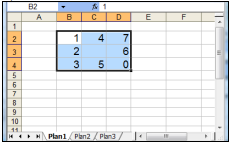
A questão 27 baseia-se na Figura 5, que mostra a janela principal do Excel 2003, a partir da qual se pode observar que está sendo elaborado um documento em que se digitou, apenas, valores numéricos.


Imagem associada para resolução da questão


Figura 5 – Janela principal do Excel 2003


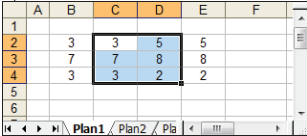
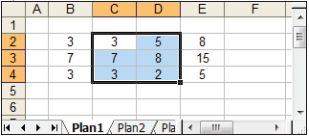
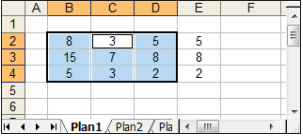
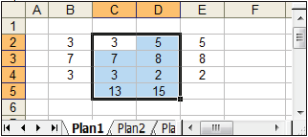
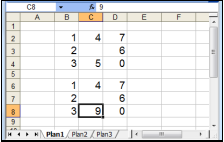
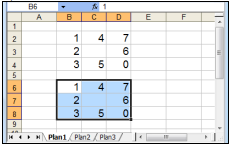
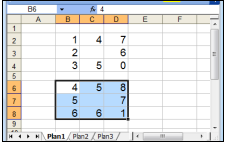
Na Figura 5, do Excel 2003, selecionou-se o intervalo de células apontado pela seta nº 1 e, a seguir, pressionando-se, simultaneamente o botão esquerdo do mouse e a tecla CTRL, arrastou-se o cursor do mouse até o local apontado pela seta nº 2. Nesse caso, soltando-se o botão esquerdo do mouse, pode-se afirmar que a área de trabalho dessa planilha eletrônica será mostrada da seguinte forma:

A

Imagem associada para resolução da questão


B

Imagem associada para resolução da questão


C

Imagem associada para resolução da questão


D

Imagem associada para resolução da questão


E

Imagem associada para resolução da questão

Assinale a alternativa que identifica correta e sequencialmente os três tipos de gráfico apresentados abaixo, utilizados no Microsoft Excel 2007.


Imagem associada para resolução da questão


A

Barras horizontais; Pizza 3D; Área 3D.


B

Barras horizontais; Pizza; Área 3D.


C

Barras retangulares; Disco; Área empilhada.


D

Barras agrupadas; Disco 3D; Área 3D empilhada.


E

Barras agrupadas; Pizza 3D; Área 3D empilhada.

Considere a tabela abaixo, que indica como efetuar o cálculo do valor do seguro-desemprego de um trabalhador, que é determinado com base no salário médio pago ao trabalhador nos últimos três meses anteriores à sua demissão. Considere ainda que o valor do benefício pago ao trabalhador deve ser igual ou superior ao salário mínimo vigente.


Faixas de Salário Médio

Valor da Parcela

Até R$ 841,88

Multiplica-se salário médio por 0.8 (80%)

De R$ 841,89 até R$ 1.403,28

O que exceder a 767,60 multiplica-se por 0.5

(50%) e soma-se a 673,51.

Acima de R$ 1.403,28

O valor da parcela será de R$ 954,21

invariavelmente.

Salário Mínimo: R$ 510,00


Fonte: Ministério do Trabalho e Emprego (http://www.mte.gov.br)


Dado que o salário médio de um determinado trabalhador está contido na célula B2 de uma planilha do Microsoft Excel 2007, assinale a alternativa que apresenta uma fórmula que, ao ser inserida em uma célula da planilha, efetuará o cálculo correto do segurodesemprego do trabalhador com base nas regras descritas acima.


A

=SE(B2<510; 510; SE(B2<=841,88; 0,8*B2; SE(B2<1403,28; 673,51+(B2-767,60)/2; 954,21)))


B

=MÍNIMO(510; SE(B2>1403,28; 954,21; SE(B2>841,89; 673,51+(B2-767,60)/2; 0,8*B2)))


C

=MÍNIMO(510; SE(B2<=841,88; 0,8*B2; B2<1403,28; 673,51+0,5*B2-767,60; 954,21))


D

=MÁXIMO(510; SE(B2<=841,88; 0,8*B2; SE(B2<1403,28; 673,51+(B2-767,60)/2; 954,21)))


E

=MÁXIMO(510; SE(B2>1403,28; 954,21; B2>841,89; 673,51+0,5*B2-767,60; 0,8*B2))

Considere a planilha do Microsoft Excel 2007 abaixo.


A

B

1

Código

Descrição

2

B123

Processador

3

B001

Memória RAM

4

B100

Disco Rígido

5

B12

Fonte

6

BA31

Monitor


Obs.: Considere que as células da tabela foram formatadas com a categoria ‘Geral’, e que a primeira linha da tabela (linha de cabeçalho) não foi classificada.


Qual será a ordem dos dados da coluna ‘Descrição’ após classificar a tabela acima em ordem crescente com base nos valores da coluna ‘Código’?


A

Monitor; Memória RAM; Disco Rígido; Processador; Fonte.


B

Memória RAM; Fonte; Disco Rígido; Processador; Monitor.


C

Memória RAM; Disco Rígido; Fonte; Processador; Monitor.


D

Monitor; Memória RAM; Fonte; Disco Rígido; Processador.


E

Disco Rígido; Fonte; Memória RAM; Monitor; Processador.

Considere a planilha abaixo criada no programa Microsoft Excel 2007 e analise as afirmativas a seguir sobre recursos desse mesmo programa:


A

1

Dados

2

20,3

3

5,9

4

-5,9


1. O valor retornado pela instrução ARRED(A2; 1) é maior que o valor contido na célula A2.

2. O valor retornado pela instrução CONT.VALORES(A2:A4) é igual a 20,3.

3. A instrução SE(A2>30;SE(A3>6;SE(A4>6;1;0);2);3) resulta no valor 2.


Está (ão) incorreta(s)


A

1, apenas.


B

1 e 2, apenas.


C

1 e 3, apenas.


D

2 e 3, apenas.


E

1,2 e 3.

Assinale a alternativa que descreve uma forma correta de alterar a cor da fonte do conteúdo de uma célula em uma planilha do Microsoft Excel 2003.


A

Clicar na célula, pressionar na seta para baixo à direita do botão Imagem associada para resolução da questãoda barra de ferramentas Formatação e escolher a cor desejada.


B

Selecionar a célula, clicar na seta para baixo à direita do botão Imagem associada para resolução da questãoda barra de ferramentas Padrão e escolher a cor desejada.


C

Selecionar a célula, clicar no menu Formatar Imagem associada para resolução da questão Fonte, escolher a cor desejada na caixa de diálogo Fonte e pressionar o botão OK.


D

Selecionar a célula, clicar no menu Formatar Imagem associada para resolução da questão Células para abrir a caixa de diálogo Formatar células, selecionar a guia Fonte, escolher a cor desejada e clicar o botão OK.


E

Clicar com o botão da direita do mouse sobre a célula, escolher a opção Fonte e, na caixa de diálogo Fonte, especificar a cor desejada e clicar o botão OK.

Acerca do recurso de formatação condicional do programa Microsoft Excel 2007, ilustrado na figura abaixo, analise as afirmativas a seguir:
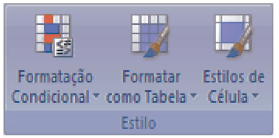

Imagem associada para resolução da questão


1. A formatação condicional ajuda-nos a enfatizar valores não-usuais, através de escalas de cores, barras de dados ou ícones.

2. As regras utilizadas na formatação condicional somente funcionam caso os valores das células sejam numéricas, pois só assim podemos utilizar as comparações de maior, menor e igual.

3. É possível configurar a formatação condicional para destacar o valor mais baixo ou o valor mais alto encontrado em um intervalo de células.


Está (ão) correta(s) a(s) afirmativa(s):


A

1, apenas.


B

1 e 2,apenas.


C

1 e 3, apenas.


D

2 e 3,apenas.


E

1, 2 e 3.

Com relação à utilização do Microsoft Excel (versão 2003 – configuração padrão), analise o fragmento de planilha a seguir:


Imagem associada para resolução da questão


A

B

C

D

E

1

3

4

3

2


Ao ser aplicado à célula E1, a fórmula =SE(MÉDIA(A1:D1)>2,5;4443;5000), obtém-se como resultado o seguinte valor:



A

2,5


B

4443


C

5000


D

2500


E

10000

 
Ir para a página:
OK
 
Gerar simulado