







Seu próximo nível começa aqui
Com a Assinatura Ilimitada, você tem tudo que precisa para sua aprovação.
Com a Assinatura Ilimitada, você combina prática, teoria e método em uma única assinatura com tudo que você precisa para sua aprovação.
No Microsoft Excel (versão Office 365), a maneira mais simples e fácil de obter a quantidade de células de um intervalo que contém algum tipo de valor, incluindo números e textos, mas desprezando células vazias, é através da função:
CONT.SE
CONT.SES
CONT.NUM
CONT.VALORES
Analise as informações a seguir:
I. Para centralizar um texto no Word, utilizando teclas de atalho, deve-se acionar simultaneamente Ctrl + E.
II. Para mover para a próxima planilha uma pasta de trabalho do Excel, utilizando teclas de atalho, deve-se acionar simultaneamente Ctrl + Shift + End.
III. Para mover uma tela para a esquerda em uma planilha Excel, deve-se pressionar simultaneamente Alt + Page up.
Marque a alternativa CORRETA:
Todas as afirmativas estão corretas.
Nenhuma afirmativa está correta.
Apenas uma afirmativa está correta.
Apenas duas afirmativas estão corretas.
Software muito conhecido, voltado para a criação de planilhas da Microsoft. Marque a alternativa CORRETA para o software descrito:
Excel.
Calc.
Acess.
Outlook.
Leia as afirmativas abaixo e marque "V", para verdadeiro, e "F", para falso, em relação às planilhas eletrônicas:
(__)A função =SOMA(A1:A10) retorna a soma dos valores contidos no intervalo de células A1 a A10.
(__)A função =MÉDIA(B2:B8) calcula a mediana dos valores contidos no intervalo B2 a B8.
(__)A função =MÍNIMO(C1:C5) retorna o menor valor entre as células C1 e C5.
(__)A função =SE(A1>5;"Maior";"Menor") exibe "Maior" se o valor da célula A1 for maior que 5, caso contrário, exibe "Menor".
Assinale a alternativa que contém a sequência correta:
V − V − F − F.
V − F − V − V.
V − F − F − V.
V − V − F − V.
F − F − V − F.
Para apresentar os dados da tabela constante na figura 1 no formato da figura 2, pode-se utilizar, após selecionar 8 linhas e 2 colunas, a fórmula
=MODIFICAR(A3:H4)
=TRANSPOR(A3:H4)
=CONVERTER(A3:H4)
=CLASSIFICARPOR(A3:H4)
=ALTERARFORMATO(A3:H4)
Considere a seguinte planilha de Excel:
◢ | A | B | C |
1 | 10 | 5 | 15 |
2 | 20 | 15 | 25 |
3 | 30 | 25 | 35 |
Considerando a planilha apresentada, analise as afirmativas a seguir:
I- Os resultados das fórmulas =SOMA(A1:A3) e =SOMA(A2:C2) são iguais.
II- O resultado da fórmula =MÉDIA(B1:B3) é a metade do resultado da fórmula =SOMA(A1:C1).
III- O resultado da fórmula =MÉDIA(A3:C3) é menor que o resultado da fórmula =MÉDIA(C1:C3).
Estão CORRETAS as afirmativas:
I e II apenas.
I e III apenas.
II e III apenas.
I, II e III.
Assinale a opção que indica o atalho de teclado usado no Microsoft Excel para inserir a função de soma automática em um intervalo de células.
Alt + S
Ctrl + S
Shift + S
Alt + =
Ctrl + =
Sobre as funções disponíveis no Microsoft Excel para Office 365, analise as afirmativas a seguir.
I. A função “ARRUMAR” remove espaços à esquerda e à direita do texto na fórmula.
II. A função “CONT.NUM” calcula o número de células em um intervalo que contém números.
III. A função “DATA” retorna o dia do mês em formato de número, entre 1 e 31.
Estão corretas as afirmativas
I e II, apenas.
I e III, apenas.
II e III, apenas.
I, II e III.
Para iniciar uma fórmula em planilhas eletrônicas como o Microsoft Excel ou LibreOffice Calc, é necessário utilizar o seguinte símbolo:
#
&
$
=
A imagem a seguir contém um trecho de planilha criada em uma versão atual do Microsoft Excel 365, em português:

A célula A15, não mostrada na imagem, apresentará o seguinte resultado numérico:
23
32
35
80
84
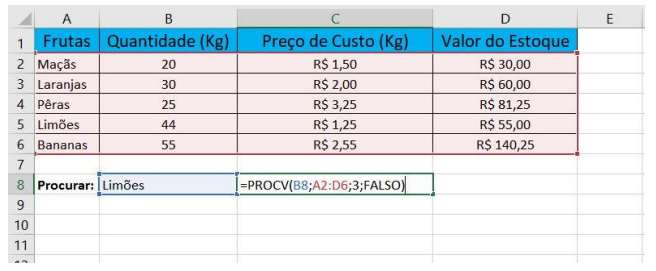
Um vendedor criou uma planilha para facilitar a busca por informações de seus produtos conforme a figura abaixo. A célula B8 foi utilizada para escrever o nome da fruta que ele quer a informação. Baseada na fórmula que está na célula C8, =PROCV(B8;A2:D6;3;FALSO), qual o valor retornado, quando ele colocar a palavra Limões na célula B8?
R$ 1,25.
R$ 140,25.
R$ 3,25.
R$ 44,00.
No Microsoft Excel, qual das fórmulas abaixo pode ser utilizada para somar os valores das células no intervalo A1 a A10?
=ADD(A1:A10).
=TOTAL(A1:A10).
=SOMA(A1:A10).
=SUM(A1;A10).
=SOM(A1+A10).
Pedro é responsável por renegociações de dívidas na instituição financeira em que trabalha. Para realizar seus procedimentos com eficiência, ele organiza suas operações em uma planilha do Microsoft Excel. Uma parte dessa planilha é mostrada a seguir. O sistema usado pela instituição nas renegociações é o sistema Price, e o primeiro pagamento ocorre sempre um mês após a data da contratação. A taxa de juros contratada é uma taxa anual com capitalização mensal. Na coluna F, Pedro calcula o valor da prestação a ser paga pelo devedor.
A | B | C | D | E | F | |
1 | Data renegociação | Valor renegociado | Taxa de juros (% a.a.) | Período (meses) | Data do primeiro pagamento | Prestação mensal |
2 | 5/10/2023 | 24.000 | 48% | 60 | 5/11/2023 | |
3 | 8/10/2023 | 356.000 | 42% | 54 | 8/11/2023 |
Considerando essa situação hipotética, assinale a opção que apresenta a fórmula a ser usada para determinar a prestação a ser paga pelo devedor, após a renegociação, na operação da linha 8 da planilha.
=PREST(C8/12;D8*12;B8;0;0)
=PGTO(B8;C8*12;D8)
=PGTO(D8*12;C8/12;-B8;0)
=-PREST(B8;C8;D8;0;0)
=PGTO(C8/12;D8;-B8;0)
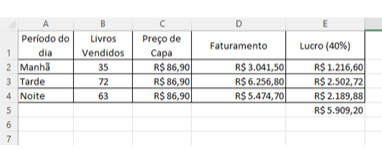
Na célula D4, foi inserida a fórmula
=SOMARPRODUTO(B4,C4).
=SOMARPRODUTO(B4-C4).
=SOMARPRODUTO(B4;C4).
=SOMARPRODUTO(B4:C4).
Ao realizar a impressão de planilhas grandes e complexas, o recurso de imprimir presente no Microsoft Excel é utilizado; porém, muitas vezes não se observa o que será impresso, gerando, assim, um grande volume de páginas e informação desnecessária, desperdiçando papel, perdendo o foco no conteúdo principal, dificultando a leitura e análise da planilha impressa, impressão em branco ou até uma desordem no caso de mistura das folhas impressas. O Microsoft Excel 2019 (Configuração Padrão – Idioma Português-Brasil) oferece recursos para personalizar as impressões de planilha. Assinale, a seguir, o recurso que oferece uma impressão mais objetiva no conteúdo a ser impresso.
Quebras de Página.
Área de Impressão.
Configuração de Página.
Configuração de Impressão.
É possível que surja na célula uma série de caracteres, que indicam que a largura da coluna é insuficiente para mostrar o número. Marque a alternativa CORRETA que corresponde ao caracteres que são exibidos no caso descrito.
%%%%.
&&&&.
$$$$.
*****.
####.
Um usuário do MS Excel 2019 em português criou uma planilha e digitou, na célula E6, a fórmula “=SOMA($D1:F$4)”. Ele copiou a célula E6 e colou-a na célula J14. Nessa situação, a fórmula, nessa célula J14, assumiu o formato:
=SOMA($D7:F$9)
=SOMA($E8:I12)
=SOMA(D$1:F5)
=SOMA($D$4:K9)
A planilha abaixo foi extraída da ferramenta Microsoft Excel:
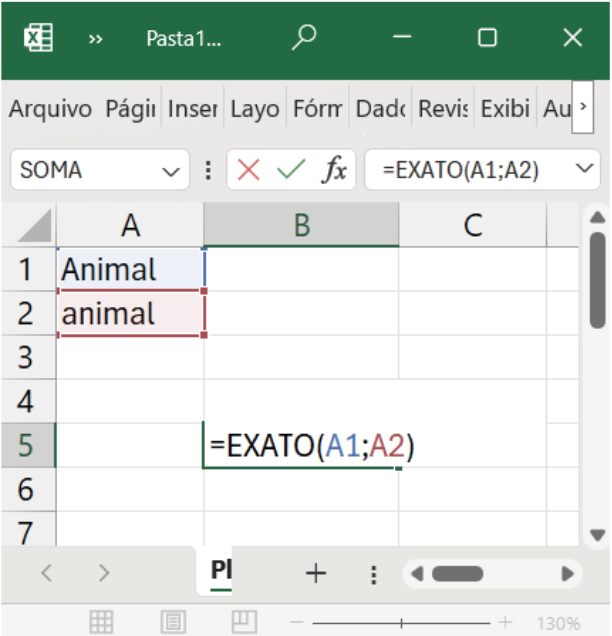
Pode-se afirmar que o resultado da aplicação da fórmula =EXATO(A1;A2) será:
FALSO, pois a função EXATO diferencia maiúsculas de minúsculas.
FALSO, pois a função EXATO não diferencia maiúsculas de minúsculas.
VERDADEIRO, pois a função EXATO diferencia maiúsculas de minúsculas.
VERDADEIRO, pois a função EXATO não diferencia maiúsculas de minúsculas.
#NOME?, pois a função EXATO precisa de três argumentos e foram informados apenas dois.
Considere o seguinte trecho de planilha elaborado no Microsoft Excel 365 em português:
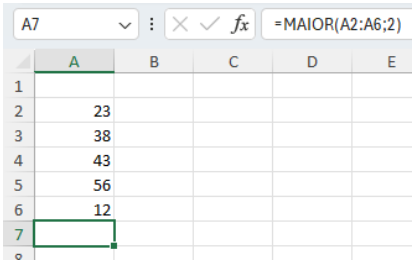
O valor mostrado na célula A7, após a resolução da função, será:
12
38
43
56
99
Assinale a assertiva que apresenta a aba do Excel 365 que possui a função “Texto para Colunas”.
Revisão.
Exibir.
Inserir.
Dados.



