





Seu próximo nível começa aqui
Com a Assinatura Ilimitada, você tem tudo que precisa para sua aprovação.
Com a Assinatura Ilimitada, você combina prática, teoria e método em uma única assinatura com tudo que você precisa para sua aprovação.
Para se anexar um arquivo em uma mensagem no Outlook 2010, pode-se usar as seguintes alternativas, EXCETO:
Utilizar teclas de atalho <SHIFT> + C para selecionar o(s) arquivo(s) desejado(s) e <SHIFT> + V na janela da mensagem para colar;
Na janela da mensagem, na guia “Mensagem”, no grupo “Incluir”, clique em Anexar Arquivo;
Usando o comando da guia Inserir no grupo “Incluir”;
Arrastar arquivos de pastas no seu computador e soltá-los na Janela da mensagem.
No MS-Outlook 2010, na sua configuração padrão, o ícone utilizado para inserir uma assinatura em um e-mail que está sendo preparado é:


Considere o e-mail que está sendo digitado pelo usuário no MS-Outlook 2010, na sua configuração padrão.
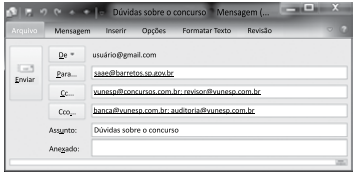
Após receber o e-mail, [email protected] decide responder a todos, utilizando a respectiva opção do Outlook. Assinale a alternativa que contém a quantidade de destinatários que serão preenchidos automaticamente pelo Outlook na nova mensagem.
6.
5.
4.
3.
2.
Observe as pastas de e-mail a seguir, extraídas do MS-Outlook 2010, em sua configuração padrão.
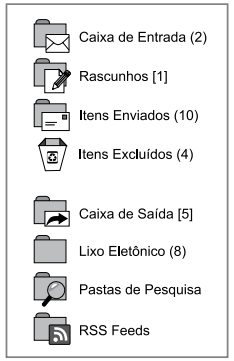
Assinale a alternativa que contém o número de e-mails não lidos que foram considerados como SPAM.

1.
2.
5.
8.
10.
Os ícones a seguir pertencem ao MS-Outlook 2010, em sua configuração padrão.

Assinale a alternativa que apresenta corretamente o recurso a que se referem os ícones exibidos.
Encaminhamento.
Anexo.
Prioridade.
SPAM.
Assinatura.
Com o Outlook 2016, é possível definir um intervalo de datas para o envio de respostas automáticas de ausência temporária, como, por exemplo, quando o usuário estiver de férias.
Certo
Errado
Um psicólogo deseja bloquear um remetente de mensagens indesejadas recebidas na caixa de entrada do Microsoft Outlook 2013 em português.
Com base nesse caso hipotético, assinale a alternativa correta.
O psicólogo deverá selecionar a mensagem do remetente e clicar a opção Bloquear Remetente da guia Página Inicial.
O psicólogo deverá selecionar a opção Configurações de Email da guia Página Inicial, clicar a opção Criar Regra e, no grupo Regras de Recebimento, clicar a opção Bloquear Remetente. Em seguida, deve digitar o e-mail a ser bloqueado e clicar o botão
.
O psicólogo deverá clicar o botão direito do mouse sobre o nome do remetente na mensagem recebida, selecionar a opção Lixo Eletrônico e, em seguida, selecionar a opção Bloquear Remetente.
O psicólogo deverá selecionar a mensagem do remetente, clicar a opção Enviar para da guia Página Inicial e selecionar a opção Adicionar à lista de remetentes bloqueados.
O psicólogo deverá clicar o botão direito do mouse sobre a mensagem recebida do remetente, selecionar a opção Bloquear Remetente e, em seguida, selecionar a opção Definir como Spam.
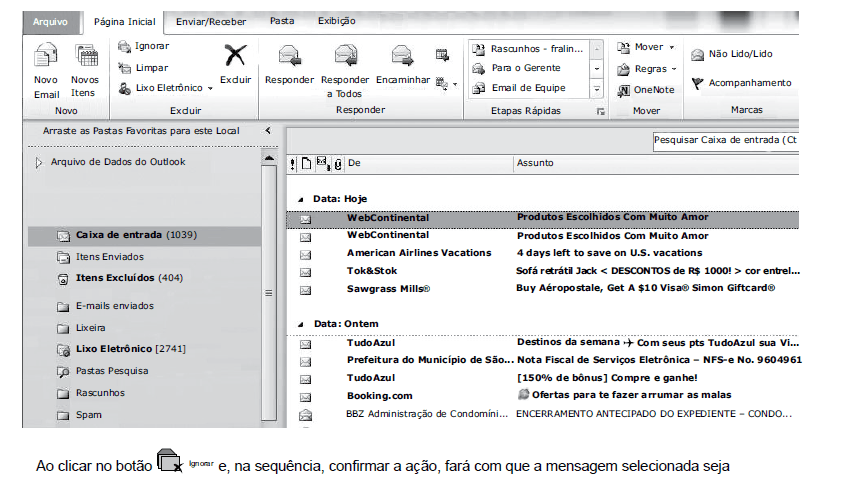
Na figura a seguir é apresentada a área de trabalho do MS-Outlook 2010, na sua configuração padrão, em que a primeira mensagem está selecionada na caixa de entrada.
A imagem a seguir, retirada do MS-Outlook 2010, em sua configuração padrão, mostra algumas marcas que podem ser colocadas em mensagens de e-mail.
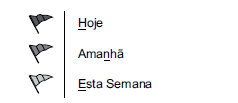
Assinale a alternativa que apresenta o nome dado no MS-Outlook 2010 para as marcas apresentadas na imagem.
Efeito.
Prioridade.
Acompanhamento.
Indicador.
Controle.
Assinale a alternativa que apresenta o ícone do MS-Outlook 2010, em sua configuração padrão, utilizado para encaminhar um e-mail recebido.



Um advogado, cujo endereço eletrônico de e-mail é advogado_silva, preparou e enviou um e-mail, utilizando o MS-Outlook 2010, a partir da sua configuração padrão, para 5 (cinco) clientes, cujos endereços eletrônicos de e-mail são: cliente 1 silva, cliente 2 oliva, cliente 3 felix, cliente 4 sonia e cliente 5 bola.
No campo “Para”, contém o endereço de e-mail: cliente 1 silva.
No campo “Cc”, contém os endereços de e-mail: cliente 4 sonia e cliente 5 bola.
No campo “Cco”, contém os endereços de e-mail: cliente 2 oliva e cliente 3 felix.
No campo “Assunto”, contém a frase: Comunicado de mudança de endereço.
O cliente 1 silva após receber o e-mail, usou a opção do Outlook 2010, “Responder a todos” para enviar agradecimento ao e-mail recebido.
Assinale a alternativa correta com o número total de pessoas, que receberam o e-mail de retorno do cliente 1 silva.
Relacione as ferramentas e aplicativos da coluna da esquerda com os correspondentes exemplos típicos de softwares da coluna da direita:
(1) de busca e pesquisa | (A) Twitter |
(2) correio eletrõnico | (B) Firefox |
(3) navegação | (C) Bing |
(4) grupo de discussão | (D) Outlook |
Assinale a alternativa que relaciona corretamente as colunas.
1D - 2C - 3B - 4A
1C - 2D - 3B - 4A
1C - 2B - 3D - 4A
1C - 2D - 3A - 4B
Qual campo do MS Outlook 2016 em português permite enviar cópia oculta de e-mails a um ou mais destinatários?
CC
CCO
OCC
PARA
FROM
Assinale a alternativa correta sobre o Microsoft Outlook.
Quando se envia várias vezes a mesma mensagem, uma forma de economizar tempo é utilizar o recurso de “Assinatura” para criar uma espécie de modelo padrão.
Utilizar a ferramenta "Responder a Todos" irá inserir automaticamente o e-mail da mensagem anterior e o enviará a todos.
É possível inserir imagens no corpo do texto se a formatação padrão for "Plain text".
Ao enviar um e-mail como cópia oculta para vários destinatários, apenas o primeiro a receber será capaz de ver toda a lista de destinatários.
É sempre obrigatório enviar uma confirmação de leitura quando se é solicitado, não havendo possibilidade de pular esse passo.
O Microsoft Outlook oferece um recurso atrelado à conta de e-mail que permite ao usuário organizar sua rotina de reuniões, eventos e atividades, normalmente disparando alertas e permitindo a criação de recorrências, por exemplo. Esse recurso é chamado de
Agenda de atividades.
Calendário.
Bloco de Notas.
Tarefas.
Controle e Gerenciamento de Demanda.

