





Seu próximo nível começa aqui
Com a Assinatura Ilimitada, você tem tudo que precisa para sua aprovação.
Com a Assinatura Ilimitada, você combina prática, teoria e método em uma única assinatura com tudo que você precisa para sua aprovação.
Considere a barra de status do MS-Outlook 2010, na sua configuração padrão:

As 361 mensagens foram armazenadas em:
Itens recebidos.
Itens enviados.
Caixa de saída.
Caixa de entrada.
Rascunhos.
No Microsoft Outlook 2007, para se criar uma lista de distribuição, é possível a partir de qual atalho?
Ctrl + Shift + T
Ctrl + Shift + Q
Ctrl + Shift + A
Ctrl + Shift + B
O ícone
do Microsoft Outlook representa a funcionalidade de
enviar um e-mail.
acrescentar assinatura automática.
acessar o catálogo de endereços.
anexar um arquivo.
No MS-Outlook 2010, em sua configuração padrão, é possível ao usuário criar assinaturas personalizadas para suas mensagens, que podem incluir textos ou imagens.
Assinale a alternativa que representa o ícone do grupo “Incluir”, da guia “Mensagem”, que permite o Outlook adicionar automaticamente uma assinatura a todas as mensagens enviadas.



Gustavo preparou uma mensagem de correio eletrônico no Microsoft Outlook 2010, em sua configuração padrão, com as seguintes características:
Para: Aline, Livia, Alexandre.
Cc: Joana, José
Cco: Edmundo
Alexandre, ao receber a mensagem, clicou em Responder a todos. Assinale a alternativa que indica quantos destinatários aparecem automaticamente em sua mensagem.
1, apenas o remetente original, Gustavo.
3, sendo Gustavo, Aline e Livia.
4, sendo Aline, Livia, Joana e José.
5, sendo Gustavo, Aline, Livia, Joana e José.
6, sendo Gustavo, Aline, Livia, Joana, José e Edmundo.
Um usuário que deseja anexar um arquivo a um e-mail sendo preparado por meio do MS-Outlook 2010, em sua configuração padrão, o faz por meio do seguinte item:


A imagem a seguir mostra um ícone retirado da guia Pasta do MS-Outlook 2010, em sua configuração padrão.

Assinale a alternativa que apresenta o nome do ícone exibido.
Responder.
Responder a Todos.
Marcar Todas como Lidas.
Assinar todos.
Encaminhar.
Assinale a alternativa que descreve corretamente o funcionamento do botão Ignorar (ignorar conversa) do Outlook 2016 em português.
Move as mensagens atuais e futuras da conversa selecionada para a pasta Itens Excluídos.
Move as mensagens atuais e futuras da conversa selecionada para a pasta Lixo Eletrônico (SPAM).
Marca o remetente como emissor de SPAM e remove todas as mensagens da conversa para a pasta Lixo Eletrônico.
Marca as mensagens atuais e futuras da conversa automaticamente com Lidas, e as mantém na caixa de entrada.
Bloqueia o remetente e o coloca em uma lista negra de remetentes indesejados, e exclui automaticamente todos os e-mails futuros deste remetente.
Para se anexar um arquivo em uma mensagem no Outlook 2010, pode-se usar as seguintes alternativas, EXCETO:
Utilizar teclas de atalho <SHIFT> + C para selecionar o(s) arquivo(s) desejado(s) e <SHIFT> + V na janela da mensagem para colar;
Na janela da mensagem, na guia “Mensagem”, no grupo “Incluir”, clique em Anexar Arquivo;
Usando o comando da guia Inserir no grupo “Incluir”;
Arrastar arquivos de pastas no seu computador e soltá-los na Janela da mensagem.
No MS-Outlook 2010, na sua configuração padrão, o ícone utilizado para inserir uma assinatura em um e-mail que está sendo preparado é:


Considere o e-mail que está sendo digitado pelo usuário no MS-Outlook 2010, na sua configuração padrão.
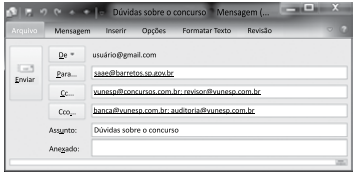
Após receber o e-mail, [email protected] decide responder a todos, utilizando a respectiva opção do Outlook. Assinale a alternativa que contém a quantidade de destinatários que serão preenchidos automaticamente pelo Outlook na nova mensagem.
6.
5.
4.
3.
2.
Observe as pastas de e-mail a seguir, extraídas do MS-Outlook 2010, em sua configuração padrão.
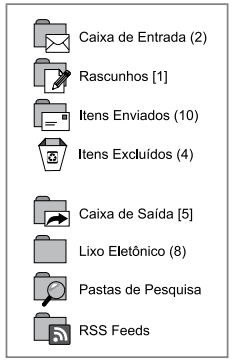
Assinale a alternativa que contém o número de e-mails não lidos que foram considerados como SPAM.
1.
2.
5.
8.
10.
Os ícones a seguir pertencem ao MS-Outlook 2010, em sua configuração padrão.

Assinale a alternativa que apresenta corretamente o recurso a que se referem os ícones exibidos.
Encaminhamento.
Anexo.
Prioridade.
SPAM.
Assinatura.
O Microsoft Outlook 2016 é um software integrado ao Office 365 que tem várias funcionalidades.
São algumas dessas funcionalidades, exceto:
Gerenciar o calendário para agendar compromissos e reuniões.
Importar contatos do Gmail.
Alternar o modo de trabalhar de off-line para on-line.
Anexar arquivos (por meio de links da máquina local).
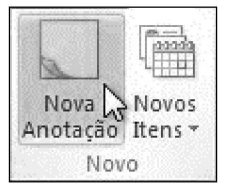
Considere os itens abaixo elencados e assinale V para a afirmativa verdadeira e F para a falsa, referentes ao Microsoft Outlook 2010, em se tratando de anotações:
( ) As anotações podem conter qualquer tipo de informação de texto e podem ser mantidas no Microsoft Outlook 2010, na área de trabalho e em outras pastas do computador.
( ) Na guia Página Inicial, no grupo Novo, clique em Novos Itens, e em Nova Anotação. No atalho do teclado, para criar uma anotação, pressione Ctrl+Shift+N.
( ) Digite o texto da anotação. Qualquer alteração feita na anotação será salva automaticamente.
( ) Para fechar a anotação, clique no respectivo ícone no canto superior esquerdo da janela Anotação e clique em fechar.
As afirmativas são, respectivamente, de cima para baixo:
V, V, V, V.
V, V, F, F.
V, F, V, V.
F, V, F, V.
V, V, F, V.
Assinale a alternativa que apresenta o ícone do MS-Outlook 2010, em sua configuração padrão, utilizado para encaminhar um e-mail recebido.


Assinale a alternativa que apresenta o ícone do MS-Outlook 2010, em sua configuração padrão, usado para “Responder a Todos”.



Ao pressionar F9 na tela principal do aplicativo Outlook 2013, o que acontece?
A tela de novo e-mail é aberta.
O aplicativo inicia o procedimento de envio e recebimento de novos itens.
O aplicativo é reiniciado.
Todos os itens sendo editados são salvos e fechados.
A lista de endereços eletrônicos é exibida.
Assinale a alternativa correta sobre o Microsoft Outlook.
Quando se envia várias vezes a mesma mensagem, uma forma de economizar tempo é utilizar o recurso de “Assinatura” para criar uma espécie de modelo padrão.
Utilizar a ferramenta "Responder a Todos" irá inserir automaticamente o e-mail da mensagem anterior e o enviará a todos.
É possível inserir imagens no corpo do texto se a formatação padrão for "Plain text".
Ao enviar um e-mail como cópia oculta para vários destinatários, apenas o primeiro a receber será capaz de ver toda a lista de destinatários.
É sempre obrigatório enviar uma confirmação de leitura quando se é solicitado, não havendo possibilidade de pular esse passo.
O Microsoft Outlook oferece um recurso atrelado à conta de e-mail que permite ao usuário organizar sua rotina de reuniões, eventos e atividades, normalmente disparando alertas e permitindo a criação de recorrências, por exemplo. Esse recurso é chamado de
Agenda de atividades.
Calendário.
Bloco de Notas.
Tarefas.
Controle e Gerenciamento de Demanda.

