





Seu próximo nível começa aqui
Com a Assinatura Ilimitada, você tem tudo que precisa para sua aprovação.
Com a Assinatura Ilimitada, você combina prática, teoria e método em uma única assinatura com tudo que você precisa para sua aprovação.

Por meio do MS-Outlook 2010, em sua configuração padrão, um usuário pode escolher a opção “Solicitar Confirmação de Leitura”, para ser notificado quando a mensagem for lida pelo destinatário. Tal opção localiza- se na guia Opções, no grupo
Permissão.
Incluir.
Controle.
Revisão.
Mostrar Campos.
Um usuário do software de correio eletrônico MS Outlook 2013 precisa acessar, estando na navegação básica, o item Contatos através de teclas de atalho. Nesse caso, ele deve digitar as teclas de atalho CTRL +
1
5
3
4
2
Qual atalho de teclado usamos para criar uma nova mensagem, em qualquer modo de exibição do Outlook?
Ctrl+Shift+M.
Shift+N.
Ctrl+Alt+M.
Alt+N.
Após o envio do e-mail, paulo_silva verificou que duas pessoas não receberam o e-mail.
Assinale a alternativa que apresenta corretamente somente os endereços eletrônicos de e-mail de quem não recebeu o e-mail enviado por paulo_silva.
clovis_alto e flavia_santa.
ana_bela e gustavo_sorriso.
danilo_forte e ana_bela.
flavia_santa e gustavo_sorriso.
clovis_alto e gustavo_sorriso.
Assinale a alternativa que apresenta corretamente o endereço eletrônico de e-mail da pessoa que recebeu a mensagem de forma oculta.
gustavo_sorriso.
ana_bela.
clovis_alto.
flavia_santa.
danilo_forte.
Considere a figura a seguir, extraída do MS-Outlook 2010, em sua configuração padrão, que mostra os cinco destinatários de um e-mail (Carlos, Clara, Pedro, Ana e Beatriz) pronto para ser enviado.
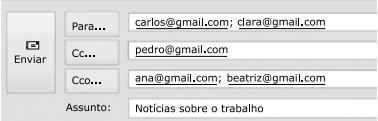
Assinale a alternativa que contém os nomes dos destinatários que receberão uma cópia do e-mail, mas não terão os seus endereços vistos pelos outros destinatários.
Carlos e Clara.
Carlos, Clara e Pedro.
Pedro, Ana e Beatriz.
Ana e Beatriz.
Carlos, Clara, Pedro, Ana e Beatriz.
Analise as seguintes afirmativas sobre as opções disponíveis na guia “MENSAGEM” quando uma mensagem enviada pelo Microsoft Outlook, versão português do Office 2013, estiver aberta na tela do computador:
I – Para “Encaminhar” a mensagem a outros destinatários, basta acionar o atalho de teclado “Ctrl + Shift + R”.
II – Para encaminhar a mensagem como um anexo de uma nova mensagem, basta selecionar a opção “Mais” do grupo “Responder” e, em seguida, selecionar a opção “Encaminhar como Anexo”.
III – Para cancelar uma mensagem enviada, basta acionar a opção “Ações” do grupo “Mover” e, em seguida, selecionar a opção “Cancelar Mensagem Enviada...”.
Estão CORRETAS as afirmativas:
I e II, apenas.
I e III, apenas.
I, II e III.
II e III, apenas.
No Microsoft Outlook 2013, em português, compromissos são atividades que um usuário agenda e não envolvem convidar outras pessoas ou reservar recursos. Considere as ações abaixo.
I. Na pasta Calendário, selecionar Novo Compromisso.
II. Clicar com o botão direito do mouse em um bloco de tempo na grade do calendário e escolher Novo Compromisso.
III. Pressionar Ctrl+Shift+A
Para criar um compromisso de calendário são válidas as ações
II e III, apenas.
I e III, apenas.
II, apenas.
III, apenas.
I, II e III.
Utilizando o MS-Outlook 2010, a partir da sua configuração padrão, para preparar um e-mail, na guia “Inserir”, grupo “Incluir”, os ícones utilizados para inserir respectivamente uma “Assinatura” e um “Cartão de Visita” são:





No Outlook 2007, quando o usuário recebe um anexo em uma mensagem e deseja ver rapidamente o que o anexo contém sem abri-lo, é possível visualizá-lo por meio da Visualização de Anexos. Com base nisso e em relação à Visualização de Anexos, analisar a sentença abaixo:
A Visualização de Anexos oferece suporte para mensagens no formato HTML e texto sem formatação, mas não para mensagens no formato Rich Text (1ª parte). A Visualização de Anexos está disponível apenas para ver as mensagens recebidas e não para compor novas mensagens (2ª parte).
A sentença está:
Totalmente correta.
Correta somente em sua 1ª parte.
Correta somente em sua 2ª parte.
Totalmente incorreta.
Sobre a Outlook.com podemos afirmar, EXCETO:
A ortografia não é verificada continuamente conforme você redige o e-mail. As palavras não encontradas no dicionário de verificação ortográfica serão sublinhadas em vermelho.
Outlook.com pode ser acessado no Windows Phone, no iPhone, no iPad, no iPod Touch ou no Android.
Para criar uma nova pasta podemos: Clicar com o botão direito do mouse em Pastas (canto superior esquerdo) e em Adicionar uma nova pasta.
Para obter o máximo do Outlook.com, é recomendado usar a última versão de seu navegador, caso contrário, alguns recursos podem não funcionar ou serem exibidos corretamente.
Quando o agrupamento de mensagens está ativado, você vê os e-mails mais recentes mais os cabeçalhos dos e-mails anteriores com a mesma linha de assunto.
Considerando o aplicativo MS-Outlook, assinale a alternativa que apresenta o atalho no teclado a ser executado quando se deseja responder uma mensagem selecionada.
Ctrl+A
Alt+A
Shift+A
Ctrl+R
Se o usuário clicar no botão
, antes de apertar o botão
, a mensagem será armazenada na pasta
Caixa de Entrada.
Itens Enviados.
Caixa de Saída.
RSS Feeds.
Rascunhos.
O usuário Renato preparou uma mensagem de correio eletrônico usando o Microsoft Outlook 2010, em sua configuração padrão, e preencheu seu próprio endereço no campo Para. Ao clicar em Enviar, o Outlook
envia a mensagem, que não fica armazenada na pasta Itens Enviados, e fica armazenada apenas na pasta Caixa de Entrada.
grava a mensagem na pasta Rascunhos.
move a mensagem para a pasta Lixeira.
envia a mensagem, que fica armazenada em ambas as pastas E-mails Enviados e Caixa de Entrada.
não envia a mensagem porque o destinatário e o remetente são os mesmos.
No programa de correio eletrônico Outlook 2010, em sua configuração padrão, usuários podem configurar avisos de ausência temporária, para períodos de férias, por exemplo. Ao configurar um aviso de ausência temporária em seu endereço de e-mail, um usuário
não receberá nenhuma mensagem para ele enviada, e o remetente receberá uma notificação pré-configurada pelo usuário, informando que a mensagem deverá ser reenviada no futuro.
só receberá mensagens com a palavra “Urgente” no assunto.
será bloqueado na lista de destinatários dos remetentes, impedindo assim receber qualquer mensagem nesse período.
receberá as mensagens para ele enviadas, até atingir o limite de armazenamento da caixa postal, e o remetente receberá uma notificação pré-configurada pelo usuário.
receberá apenas um alerta semanal de que existem mensagens pendentes de leitura e, ao ler qualquer mensagem, automaticamente o aviso de ausência temporária é desligado.
No programa de correio eletrônico Outlook 2016, uma forma de verificar se há novas mensagens é fazer uso das teclas de atalho

.


Ao enviar um e-mail utilizando o Microsoft Outlook, existem campos disponíveis para preenchimento obrigatório pelos usuários. Sobre esses, analise as proposições abaixo.
I. Endereço de e-mail do destinatário.
II. Assunto da mensagem.
III. Dados do servidor de e-mail do destinatário.
IV. Escopo do e-mail.
V. Cc e Co.
Diante do exposto, pode-se afirmar que não são campos disponíveis para preenchimento obrigatório pelos usuários os que estão contidos em
II, III, IV e V, apenas.
I, II, IV e V, apenas.
I, III, IV e V, apenas.
I, II e III, apenas.
II, III e IV, apenas.
Na figura I, o usuá[email protected] recebeu um e-mail no MS-Outlook 2010, na sua configuração padrão, e pretende encaminhá-lo para [email protected] como anexo em uma nova mensagem a ser redigida, conforme demonstrado na figura II.
FIGURA I FIGURA II
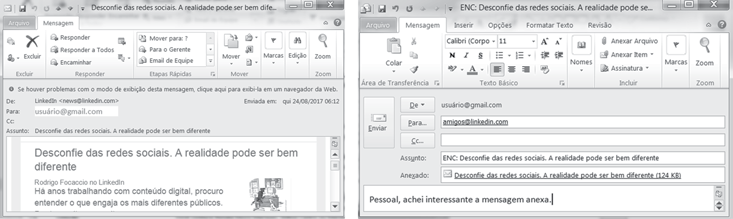
A opção do painel Responder existente no e-mail recebido (figura I) que permitiu executar a ação de encaminhamento da mensagem original como anexo em uma nova mensagem (figura II) foi


Responder
Responder a Todos
Encaminhar

O MS-Outlook 2013 é uma ferramenta muito utilizada para a troca de e-mails. Dentre suas funcionalidades, seus usuários podem se utilizar de teclas de atalho, agilizando seu uso. Duas teclas de atalho de grande utilidade são as funções de responder a uma mensagem e de marcar uma mensagem como lida. Tais teclas de atalho são, respectivamente,
Ctrl+E e Ctrl+O.
Ctrl+H e Ctrl+R.
Ctrl+Q e Ctrl+E.
Ctrl+O e Ctrl+H.
Ctrl+R e Ctrl+Q.
Na ferramenta Microsoft Office Outlook 2007 (Configuração Padrão – Idioma Português Brasil), ao pressionar as teclas de atalho Ctrl+F o e-mail é
excluído.
sinalizado.
respondido.
encaminhado.

