Questões de Concurso sobre Versões do Excel - Página 24 | Gran Questões

Questões de Concurso sobre Versões do Excel


Disciplina 1
Assunto 8
Banca
Instituição
Cargo
Ano
Carreira
Área de formação
Escolaridade
Dificuldade
 
Comentários:
Professores
Alunos
Meus Comentários
Vídeo
 
Minhas questões:
Resolvidas
Não resolvidas
Certas
Erradas
 
Tipo de questão:
Certo e errado
Múltipla escolha
Incluir questões:
Anuladas
Desatualizadas
 
Questões:
Todas as questões
 
Filtro simplificado
 
Questões
Todas as questões
 
994 questões encontradas
Questões por página
20
Mais recentes
 

Considerando-se a imagem 1, com os valores digitados em uma planilha do Excel 2007, ao fazer a seleção da célula A1 até a célula A5, e após, selecionar a opção Para Baixo conforme destaque na imagem 2, é CORRETO afirmar que:
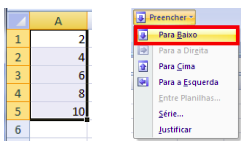
Imagem associada para resolução da questão

--Imagem 1------------Imagem 2


A

A célula A6 será automaticamente preenchida com o número 12.


B

A célula A6 será automaticamente preenchida com o número 30, que é o resultado da soma das células selecionadas.


C

Os valores presentes nas células A2 até a célula A5 serão automaticamente substituídos pelo número 2.


D

A sequência numérica será repetida, ou seja, as células A6, A7, A8, A9 e A10 serão preenchidas com os valores 2, 4, 6, 8 e 10, respectivamente.

A figura abaixo mostra uma planilha criada no Excel 2010BR.

◢

A

B

C

D

1


Imagem associada para resolução da questão

NITERÓI

Prefeitura

CLIN

2

3

4

5

6

7

8

9

10

11

12

9

6

2

8

13


14

SOMA=

?

15


16

MAIOR=

9

Na planilha, foram executados os procedimentos descritos a seguir.

(1) Foi inserida a expressão =SOMA(A12:D12) em D14.

(2) Em seguida, foi inserida uma expressão para determinar o maior dentre todos nas células A12, B12, C12 e D12, o que pode ser feito por meio do uso de uma de duas funções MAIOR ou MÁXIMO.

O valor mostrado em D14 e as expressões que podem ser inseridas na célula D16 são, respectivamente:


A

17, =MAIOR(A12:D12;1) e =MÁXIMO(A12:D12)


B

17, =MAIOR(A12:D12) e =MÁXIMO(A12:D12;1)


C

25, =MAIOR(A12:D12;1) e =MÁXIMO(A12:D12)


D

25, =MAIOR(A12:D12) e =MÁXIMO(A12:D12;1)

A figura abaixo mostra uma planilha criada no Excel 2010BR.


◢

A

B

C

D

1

Imagem associada para resolução da questão

2

3

4

5

6

7

8

9

10

11

ID

UNIDADE

REGIÃO

TELEFONE

12

1

I

CENTRO

27143688

13

2

II

NORTE

26207319

14

3

III

SUL

26288765

15

4

IV

OCEÂNICA

27209742

16


17


🡆

?


Se em D17 for inserida a expressão =PROCV(B13;B12:C14;2;FALSO), será mostrado nessa célula o seguinte conteúdo:



A

SUL


B

NORTE


C

CENTRO


D

OCEÂNICA

Considere a planilha a seguir, criada no Microsoft Excel 2010, em sua configuração original.


A

B

C

D

E

1

Mês

Abreviação Mês

Inicial Mês

Quantidade de dias

Número mês

2

Outubro

Out

O

31

10

3

Abril

Abr

A

30

4

4

Novembro

Nov

N

30

11

5

Dezembro

Dez

D

31

12

6

Fevereiro

Fev

F

28

2

7

Maio

Mai

M

31

5

8

Setembro

Set

S

30

9

9

Junho

Jun

J

30

6

10

Março

Mar

M

31

3

11

Janeiro

Jan

J

31

1

12

Agosto

Ago

A

31

8

13

Julho

Jul

J

31

7


Assinale a alternativa que indica a coluna que deve ser utilizada para que seja feita uma classificação crescente dos meses, a fim de que a coluna A exiba na ordem Janeiro, Fevereiro, Março, Abril, Maio, Junho, Julho, Agosto, Setembro, Outubro, Novembro e Dezembro, considerando que a primeira linha será usada como cabeçalho na classificação.


A

Coluna A.


B

Coluna B.


C

Coluna C.


D

Coluna D.


E

Coluna E.

Marque a alternativa que apresenta o resultado exato da operação da célula B8, extraída do Microsoft Office Excel 2013.

-

Imagem associada para resolução da questão

Imagem associada para resolução da questão

A

B

C

D

1

Município

Densidade

Valor per capita


2

Rio de Janeiro

152,4

R$ 724,00


3

São Paulo

135,0

R$ 678,00


4

Curitiba

190,0

R$ 678,00


5

Salvador

74,0

R$ 729,00


6

Porto Alegre

159,0

R$ 1.050,00


7


8

Soma parcial:

=somase(B2:B6;">150";C2:C6


A

2750


B

2452


C

4569,4


D

3148,6

Com base na Figura 2 abaixo, se o usuário posicionar o mouse sobre a alça da célula, conforme a seta exibida na mesma Figura, e manter o botão esquerdo do mouse, configurado para destros, pressionado e soltar sobre o endereço de célula A10, que valor conterá, respectivamente, em A4 e A9?
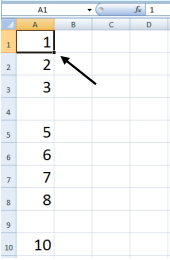

Imagem associada para resolução da questão


Figura 2 – Visão parcial de uma planilha do Microsoft Excel 2013, em sua configuração padrão


A

1 e 1.


B

2 e 4.


C

4 e 9.


D

5 e 7.


E

10 e 12.

Um usuário do MS-Excel 2016 (versão em português e em sua configuração padrão) possui uma planilha com o seguinte conteúdo:


◢

A

B

1

1

2

2

3

4


Em um dado momento, esse usuário selecionou as células do intervalo A1 até C3, conforme apresentado a seguir:


◢

A

B

C

1

1

2


2

3

4


3


Caso, a partir do botão Imagem associada para resolução da questão(disponível a partir da guia Página Inicial do aplicativo), seja selecionada a opção Soma, o resultado produzido nas células A3, B3, C1, C2 e C3 será:


Dado: O símbolo “–” representa “célula não alterada”.


A

A3: 4; B3: 6; C1: 3; C2: 7; C3: 10


B

A3: –; B3: –; C1: 3; C2: –; C3: –


C

A3: –; B3: –; C1: 3; C2: 7; C3: –


D

A3: 4; B3: –; C1: –; C2: –; C3: –


E

A3: 4; B3: 6; C1: –; C2: –; C3: –

Assinale a alternativa que apresenta a ação que um usuário do Excel 2010 não deve realizar para somar os conteúdos das células A1, A2 e A3.


A

Selecionar as células A1, A2 e A3, clicar na aba “Página Inicial” do menu principal e, depois, clicar em “AutoSoma”.


B

Selecionar as células A1, A2 e A3, clicar na aba “Fórmulas” do menu principal e, depois, clicar em “AutoSoma”.


C

Selecionar as células A1, A2 e A3, clicar na aba “Funções” do menu principal e, depois, clicar em “AutoSoma”.


D

Digitar na célula em que se quer apresentar o resultado a fórmula =SOMA(A1:A3).

A imagem a seguir mostra as contribuições previdenciárias do primeiro semestre de 2017 de um cidadão, em uma planilha do MS-Excel 2010, em sua configuração padrão.


.

A

B

C

1

Ano

Mês

Contribuição

2

2017

1

400

3

2017

2

300

4

2017

3

350

5

2017

4

250

6

2017

5

330

7

2017

6

410

8


9

Média Semestre:


340


A fórmula a ser inserida na célula C9, para que esta tenha o valor exibido na imagem, é:


A

=MÉDIA(SE(C2;C7))


B

=MÉDIA(C2-C7)


C

=MÉDIA(C2<->+C7)


D

=MÉDIA(C2:C7)


E

=MÉDIA(C2;C7)

O programa MS Excel 2016, desenvolvido para construção de planilhas eletrônicas, oferece diversos recursos de cálculos matemáticos entre as células que as compõem, utilizando-se de fórmulas para isso. Uma dessas fórmulas calcula o total dos valores encontrados em uma sequência de células. Qual alternativa apresenta a fórmula correta para o cálculo do valor total entre as células exibido na célula A5, conforme figura abaixo?

A5 ▼


A


1

3


2

6


3

1


4

5


5

15


6


A

SOMA=(A1+A4)


B

VT=(SOMA A1:A4)


C

=SOMA(VT:A1/A4)


D

SOMA=VT(A1:A4)


E

=SOMA(A1:A4)

 
Ir para a página:
OK
 
Gerar simulado