Seu próximo nível começa aqui
Com a Assinatura Ilimitada, você tem tudo que precisa para sua aprovação.
Com a Assinatura Ilimitada, você combina prática, teoria e método em uma única assinatura com tudo que você precisa para sua aprovação.
Uma prova de concurso terá suas questões distribuídas conforme a tabela ao lado, elaborada em planilha do Excel 2013, versão Português (BR):
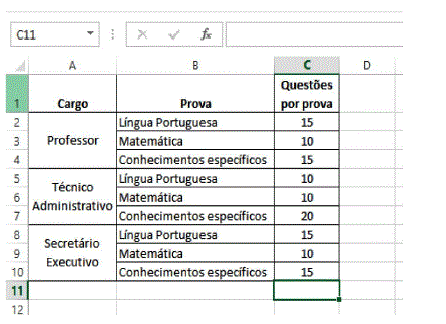
A soma do número de questões de Língua Portuguesa para todos os cargos pode ser obtida por meio da fórmula:
=SOMASE(B2:B10;"Língua Portuguesa";C2:C10)
SOMA(B2:B10;=Língua Portuguesa";C2:C10)
=SOMASE(C2:C10;"Língua Portuguesa"; B2:B10)
=SOMA(B2:B10;Língua Portuguesa;C2:C10)
SOMA(C2:C10;SE,B2:B10=Língua Portuguesa)
Assinale a alternativa que contém a fórmula correta da função SE no Microsoft Excel 2010, em sua configuração padrão, para expressar a seguinte regra: se conteúdo da célula A1 for maior do que 20, exibir ULTRAPASSOU, se estiver entre 1 e 20 exibir ATENÇÃO e se for igual a 0 exibir OK.
=SE(A1>20;"ULTRAPASSOU";"ATENÇÃO";"OK")
=SE(A1>20;"ULTRAPASSOU";SE(A1>=1;"ATENÇÃO";"OK"))
=SE(A1=0;"OK";SE(A1>=1;"ATENÇÃO";"ULTRAPASSOU")
=SE(A1=0;"OK";"ULTRAPASSOU";"ATENÇÃO")
=SE(A1=0;"OK";SE(A1>=1;"ATENÇÃO";SE(A1>20;"ULTRAPASSOU")))
Leia as afirmativas a seguir:
I. O usuário do Windows 10 que deseja exibir a parte superior da janela ativa, no Explorador de Arquivos, pode utilizar o atalho Delete.
II. A função DATA, no Excel 2019, pode ser usada para retornar o número de série sequencial que representa uma data particular. Esta função é mais útil em situações em que o ano, o mês e o dia são fornecidos por fórmulas ou referências de célula.
Marque a alternativa CORRETA:
As duas afirmativas são verdadeiras.
A afirmativa I é verdadeira, e a II é falsa.
A afirmativa II é verdadeira, e a I é falsa.
As duas afirmativas são falsas.
Observe a planilha a seguir, elaborada por meio do MS-Excel 2010, em sua configuração padrão, para gerenciar os prazos de execução de alguns projetos, contendo o nome do projeto (coluna A), o prazo final do projeto (coluna B), o prazo de conclusão efetiva do projeto (coluna C) e o tempo de atraso calculado sobre o prazo final e a data efetiva de conclusão.
A | B | C | D | |
1 | Projeto | Prazo Final | Conclusão | Atraso |
2 | Projeto 1 | 12/01/2018 | 20/03/2018 | 67 |
3 | Projeto 2 | 15/02/2018 | 18/02/2018 | 3 |
4 | Projeto 3 | 20/07/2018 | 25/07/2018 | 5 |
5 | Projeto 4 | 10/05/2018 | 10/05/2018 | 0 |
6 | Projeto 5 | 20/12/2018 | 15/12/2018 | 0 |
7 |
Assinale a alternativa que apresenta a fórmula adicionada à célula D2 para calcular o número de dias de atraso, ou exibir o valor 0 caso não haja atraso, conforme exibido na imagem.
=SE(C2-B2;C2>B2;0)
=SE(C2>B2;0;C2-B2)
=SE(C2>B2;C2-B2;0)
=SE(C2<B2;C2>B2;0)
=SE(C2>B2;0;C2<B2)
Com base no uso de fórmulas e funções da planilha eletrônica Microsoft Excel 2013, marque a alternativa CORRETA, em relação às afirmativas abaixo:
I. Na guia FUNÇÕES há uma opção para verificar as funções utilizadas recentemente.
II. Para somar o conteúdo das células A1, A2, A4 e A5, pode-se utilizar a fórmula: =SOMA(A1:A2;A4:A5).
III. A função MOD retorna o resto da divisão, após um número ter sido dividido por um divisor.
Somente a afirmativa I está correta.
Somente a afirmativa II está correta.
Somente a afirmativa III está correta.
Somente as afirmativas I e II estão corretas.
Somente as afirmativas II e III estão corretas.
Leia as afirmativas a seguir:
I. O Microsoft Word é um programa que gera exclusivamente arquivos com a extensão PDF.
II. No Excel 2010, a função “HIP.COLEG” calcula o número de células na planilha que estão vazias.
Marque a alternativa CORRETA:
Considere a seguinte planilha criada no Microsoft Excel 2010, em sua configuração padrão, exibida parcialmente.

Com a célula D2 selecionada, o usuário foi até a guia Exibição, grupo Janela, e clicou no ícone Congelar Painéis, opção Congelar Painéis.
É correto afirmar que
a célula D2 se torna bloqueada, não aceitando nenhuma alteração.
as colunas A até C e a linha 1 se tornam bloqueadas não aceitando nenhuma alteração.
a célula D2 é mantida sempre visível, mesmo que o usuário navegue em qualquer direção pela planilha.
as colunas A até C e a linha 1 são mantidas sempre visíveis, mesmo que o usuário navegue em qualquer direção pela planilha.
as colunas A até D e a linha 1 são mantidas sempre visíveis, mesmo que o usuário navegue em qualquer direção pela planilha.
Com base na Figura 1 abaixo, considere que o usuário digitou, no endereço de célula B1, o seguinte: =A1+A2+A3+A4/A5 e, logo após, pressionou a tecla Enter do teclado. Que valor conterá em B1?
A | B | |
1 | 40 | |
2 | 30 | |
3 | 20 | |
4 | 10 | |
5 | 5 |
Figura 1 – Visão parcial de uma planilha do programa Microsoft Excel 2016, em sua configuração padrão
20
35
49
92
100
Leia as afirmativas a seguir:
I. A função DIAS, no Excel 2019, pode ser usada para transformar uma data em um número decimal, considerando um mês de 30 (trinta) dias.
II. O usuário do Windows 10 que deseja renomear uma pasta deve selecioná-la e, em seguida, pressionar a tecla F12. Após esse comando, basta digitar no teclado o novo nome da pasta.
III. O usuário do Windows 10 que deseja exibir o conteúdo da pasta selecionada no Explorador de Arquivos pode utilizar o atalho NumLock + adição (+).
Marque a alternativa CORRETA:
Nenhuma afirmativa está correta.
Apenas uma afirmativa está correta.
Apenas duas afirmativas estão corretas.
Todas as afirmativas estão corretas.
Para inserir a hora atual, em uma célula de uma determinada planilha, utilizando o Microsoft Excel 2010, Configuração Local, Idioma Português-Brasil, basta acionar as seguintes teclas:
CTRL + SHIFT + !
CTRL + SHIFT + :
CTRL + SHIFT + #
CTRL + SHIFT + &
Um usuário prepara uma listagem telefônica simples utilizando o MS-Excel 2010, em sua configuração padrão, na forma exibida a seguir, na qual a coluna A contém os nomes dos contatos, a coluna B contém o tipo de telefone, e a coluna C contém o número de telefone do contato. Considere que esse formato se repete por dezenas de linhas.
◢ | A | B | C |
1 | Nome | Tipo | Número |
2 | |||
3 | Contato 1 | Celular | 91111-1111 |
4 | Contato 2 | Fixo | 2222-2222 |
5 | Contato 3 | Fixo | 3333-3333 |
6 | Contato 4 | Celular | 94444-4444 |
7 | Contato 5 | Celular | 95555-5555 |
Caso o usuário deseje saber quantos dos contatos usam telefone do tipo Celular, ele pode utilizar, para isso, a função:
=CONT.SE(B1:B10;"Celular")
=CONT.SE(B*;"Celular")
=CONT.SE(B:B;"Celular")
=CONT.SE(B+;"Celular")
=CONT.SE(B+:B*;"Celular")
Em relação a Quebrar Texto Automaticamente no Microsoft Excel 2010 é correto afirmar:
Torna todo conteúdo visível em uma célula, exibindo-o em várias linhas.
Insere uma segmentação de dados para filtrar dados interativamente.
Torna todo conteúdo visível em uma célula, criando uma cópia idêntica na célula seguinte.
Insere uma segmentação de dados para filtrar dados interativamente conforme texto para colunas.
Utilizando a função abaixo na célula D7, considerando que esta célula esteja formatada como moeda, qual será o resultado?
=SOMASE(A2:A6;2;C2:C6)
R$ 1.700,00
1500
900
R$ 900,00
R$ 800,00
São funções com nomes existentes no Excel 2013:
I. SE.
II. IAUTOSOMA.
III. MULTIPLICARSE.
Quais estão corretas?
Apenas I.
Apenas II.
Apenas III.
Apenas I e II.
Apenas II e III.
Observe a figura abaixo, extraída do aplicativo Microsoft Office Excel 2007, na sua instalação padrão, no idioma Português-Brasil.
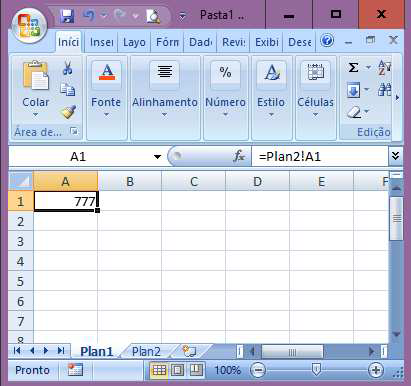
De acordo com a figura acima, assinale a alternativa que contenha a afirmação correta:
A célula A1 da Plan1 contém o valor numérico 777.
A célula A1 da Plan1 contém o resultado de uma operação matemática que envolve a célula A1 da Plan1 e a célula A1 da Plan2.
A célula A2 da Plan2 contém o valor numérico 777.
a célula A1 da Plan2 pode conter o conteúdo numérico 777.
A seguinte planilha foi editada por um usuário no Microsoft Office Excel (versão 2013 ou 2016, em sua configuração padrão e versão em português).
◢ | A | B | C | D | E |
1 | 1 | 2 | 2 | 5 | |
2 | 2 | 7 | 8 | 6 | |
3 | 3 | 6 | 4 | 7 | |
4 | 4 | 3 | 9 | 8 | |
5 | 5 | 6 | 6 | 9 | |
6 | |||||
7 | |||||
8 |
Suponha que as seguintes fórmulas sejam digitadas nas células E6 e E7:
E6: =MÁXIMO(A1:A5)
E7: =MÍNIMO(D1:D5)
Considere, ainda, que a fórmula a seguir seja editada na célula E8:
=SE(E6<>E7;MAIOR(A1:C3;3);MENOR(A4:D5;2))
O resultado produzido em E8 será:
3
4
5
6
7
Para calcular a média aritmética simples nos programas Microsoft Excel 2013 e Calc do pacote LibreOffice 5, utiliza-se a função:
MédiaCA.
MédiaTS.
MédiaAS.
Média.
MédiaAT.
Observe a figura abaixo, extraída do aplicativo Microsoft Office Excel 2016, na sua instalação padrão, no idioma Português-Brasil.
A | B | C | D | E | |
1 | SP | Município | Estado | ||
2 | RJ | SP |
| ||
3 | MG | ||||
4 | ES | ||||
5 |
Note que na célula D2, existe um recurso que permite a inserção de dados, condicionados a um determinado parâmetro (os itens do intervalo A1:A4). Esta funcionalidade é denominada:
Remover Duplicatas.
Validação de Dados.
Preenchimento Relâmpago.
Colar Especial.
A planilha abaixo foi criada no Excel 2016 BR.
⊿ | A | B | C |
1 |
| ||
2 | |||
3 | |||
4 | |||
5 | |||
6 | |||
7 | |||
8 | # | TELEFONE | CIDADE |
9 | S1 | 32329876 | VERA CRUZ |
10 | S2 | 32324321 | AREA BRANCA |
11 | S3 | 32326543 | CAMPO REDONDO |
12 | S4 | 32326543 | CURRAIS NOVOS |
13 | S5 | 32325432 | LAGOA SALGADA |
14 | |||
15 | PESQUISA ------->>> | ? | |
Na planilha foi inserida a expressão =PROCH(C9;A9:C13;4;1) em C15. Como resultado, o valor mostrado em C15 é:
CURRAIS NOVOS.
32326543.
VERA CRUZ.
S1.
S4.
No Excel 2013, utilizando a função abaixo na célula D8, qual é o resultado esperado?
=SE(B2="Porta";"Ok";"Não")
Erro
800,00
Ok
Não
1700,00