







Seu próximo nível começa aqui
Com a Assinatura Ilimitada, você tem tudo que precisa para sua aprovação.
Com a Assinatura Ilimitada, você combina prática, teoria e método em uma única assinatura com tudo que você precisa para sua aprovação.
Considere a planilha a seguir, elaborada por meio do MS-Excel 2010, em sua configuração padrão.
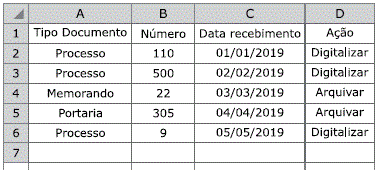
O valor resultante da aplicação da função =CONT.SE(A1:B6;"Processo") na célula A7 será:
3
9
110
500
619
Sobre o Excel 2010, assinalar a alternativa que preenche a lacuna abaixo CORRETAMENTE:
As __________ são equações que podem executar cálculos, retornar informações, manipular o conteúdo de outras células, as condições de teste e muito mais.
colunas
tabelas
fórmulas
células
As planilhas mostradas nas figuras (a) e (b) abaixo foram criadas no Excel 2016 BR.
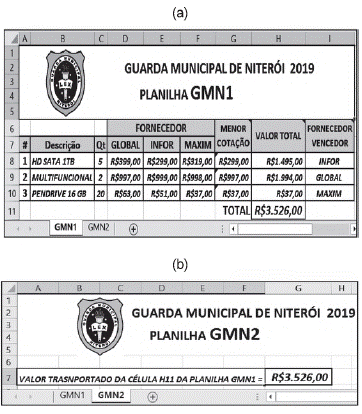
Nas planilhas, foram adotados os procedimentos descritos a seguir.
• Na célula G8 de GMN1, foi inserida uma expressão usando a função MENOR, que determina o menor valor entre todos em D8, E8 e F8. Em seguida, a expressão em G8 foi copiada para G9 e G10.
• Na célula 18 de GMN1, foi inserida uma expressão usando a função SE para mostrar o fornecedor que venceu a licitação para o item em B8, com base na menor cotação em G8 e usando o conceito de referência absoluta. Procedimento semelhante foi utilizado em 19 e em 110.
• Para finalizar, o valor mostrado em H11 de GMN1 foi transportado para a célula G7 de GMN2, usando uma expressão do Excel.
Nessas condições, as expressões inseridas em 110 e G8 da planilha GMN1 e em G7 da planilha GMN2 são, respectivamente:
Assinale a alternativa que não representa um programa do Pacote Microsoft Office 2013.
Microsoft Word.
Microsoft Abode.
Microsoft Excel.
Microsoft Access.
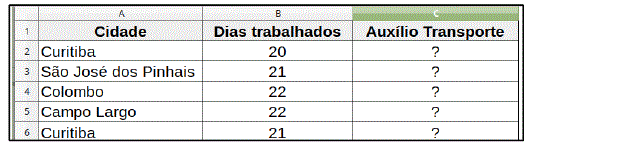
A imagem abaixo corresponde a uma planilha do Excel 2013, versão Português BR, referente a um cálculo de auxílio transporte, com 3 condições a serem verificadas. A primeira avalia se a pessoa reside em Curitiba e atribui o valor de R$ 9,00 por dia trabalhado, a segunda avalia se a pessoa reside em São José dos Pinhais e atribui o valor de R$ 15,00 por dia trabalhado e, por fim, é atribuído o valor de R$ 18,00 para quem não estiver nas condições anteriores.
=SES(A2="Curitiba";9*B2;A2="São José dos Pinhais";15*B2;1;18*B2)
=SE(A2="Curitiba";9*B2;A2="São José dos Pinhais";15*B2;1;18*B2)
=SOMA(A2="Curitiba";9*B2;A2="São José dos Pinhais";15*B2;1;18*B2)
=MULTSE(A2="Curitiba";9*B2;A2="São José dos Pinhais";15*B2;1;18*B2)
=MULTSES(A2="Curitiba";9*B2;A2="São José dos Pinhais";15*B2;1;18*B2)
Ao clicar na opção Formatar Células no Excel 2010, uma caixa de diálogo referente à formatação das células se abre, habilitando, dentre outras, a seguinte categoria para formatação de número:
Romano.
Científico.
Financeiro.
Ordinal.
A planilha a seguir foi elaborada por meio do MS-Excel 2010, em sua configuração padrão.
◢ | A | B | C |
1 | 9 | 2 | 5 |
2 | 4 | 8 | 9 |
3 | 8 | 7 | 7 |
4 |
Assinale a alternativa que apresenta o valor que será exibido na célula C4, após esta ser preenchida com a fórmula =MAIOR(A1:C3;3)
9
8
7
5
4
Leia as afirmativas a seguir:
I. No Windows 10, o usuário pode pressionar Alt + Page Down, no teclado, para mover uma tela para cima.
II. No Excel 2019, a função DIATRABALHO retorna a quantidade de horas em um dia de trabalho especificado.
III. No Windows 10, o usuário pode pressionar Alt + F8, no teclado, para ocultar uma pasta ou um arquivo.
Marque a alternativa CORRETA:
Nenhuma afirmativa está correta.
Apenas uma afirmativa está correta.
Apenas duas afirmativas estão corretas.
Todas as afirmativas estão corretas.
Com base na Figura 1 abaixo, considere que o usuário digitou, no endereço de célula E1, o seguinte: =SOMA(B1:C2) e, logo após, pressionou a tecla Enter do teclado. Que valor conterá em E1?
A | B | C | D | E | |
1 | 26 | 2 | 4 | 30 | |
2 | 12 | 23 | 25 | 7 |
Figura 1 – Visão parcial de uma planilha do programa Microsoft Excel 2007, em sua configuração padrão
6
27
54
68
91
O MS Excel do Office 365 em português possui o recurso de Minigráficos.
Para adicionar um minigráfico do tipo Coluna a uma planilha do MS Excel, devem-se informar os parâmetros:
Seleção dos dados do minigráfico; cor das colunas; e título das colunas do minigráfico.
Seleção dos dados do minigráfico; título do mínigráfico; e título das colunas do minigráfico.
Intervalo de dados para o minigráfico; e a célula onde colocar o minigráfico na planilha.
Intervalo de dados do Eixo X do minigráfico; e intervalo de dados do Eixo Y do minigráfico.
Intervalo de células para o título das colunas do minigráfico; e Intervalo de dados para o minigráfico.
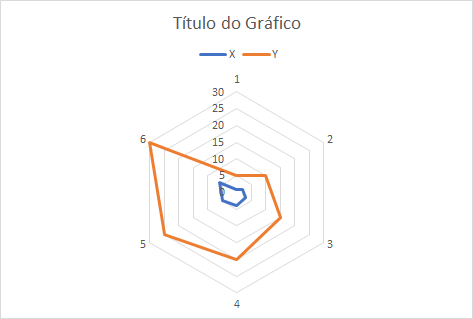
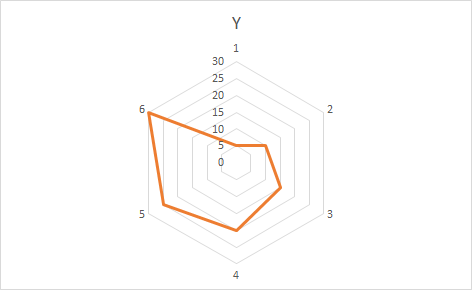
O Excel 2016 permite a criação de gráficos a partir de dados da planilha, que ajudam a visualizar tais dados com melhor entendimento. O tipo de gráfico apresentado na imagem abaixo é classificado como:
Pizza.
Superfície.
Combinação.
Radar.
O MS Excel do Office 365 permite ao usuário trabalhar com tabelas dentro das planilhas. Ao inserir uma tabela para um conjunto de dados em uma planilha, o MS Excel ativa uma guia sensível ao contexto que contém opções de formatação de tabelas.
Qual o nome dessa Guia?
Tabela
Formatar
Formatação Avançada
Formatar Tabela
Avançado
Considere a seguinte planilha editada no MS-Excel 2010.
A | B | |
1 | 12 | 28 |
2 | 40 | 0 |
3 |
A fórmula:
=SE((A1+B1 )<>(A2-B2);SOMA(A1 :A2);SOMA(A1 :B2))
inserida na célula B3 resulta, nessa célula, o valor:
12
28
40
52
80
A imagem abaixo representa uma planilha no Excel 2013, versão Português (BR), que contém uma lista de alunos com suas médias em uma disciplina e uma coluna de status:
A | B | C | |
1 | Aluno | Média | Status |
2 | Carlos | 4,7 | |
3 | Joana | 8,1 | |
4 | Maria | 5,5 | |
5 | Filipe | 6,9 | |
6 | Carolina | 7,0 |
Na célula C2 foi inserida a fórmula =SE(B2>6,5;"Aprovado";SE(B2<5;"Reprovado";"Em Recuperação")) e, com as devidas alterações, essa fórmula foi aplicada nas células C3 a C6. A alternativa que apresenta o status, de cima para baixo, é:
Reprovado – Aprovado – Em Recuperação – Em Recuperação – Aprovado.
Aprovado – Aprovado – Reprovado – Reprovado – Reprovado.
Reprovado – Reprovado – Em Recuperação – Aprovado – Aprovado.
Reprovado – Aprovado – Em Recuperação – Aprovado – Aprovado.
Aprovado – Em Recuperação – Reprovado – Aprovado – Reprovado.
Observe a planilha exibida a seguir, sendo editada por meio do MS-Excel 2010, em sua configuração padrão.
A | B | C | |
1 | 1 | 5 | |
2 | 8 | 4 | |
3 | 5 | 8 | |
4 | 9 | 9 | |
5 | 9 | 7 |
Após a célula C1 ser preenchida com a fórmula =CONT.SE(A1:B5;">8"), essa célula exibirá o seguinte valor:
1
2
3
4
5
Em uma planilha do Excel 2010, foram digitados e selecionados os nomes, conforme apresenta a imagem abaixo:
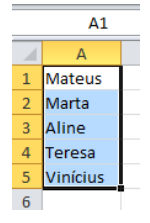
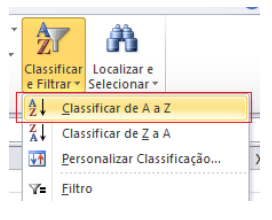
Em seguida, após clicar no botão “Classificar e Filtrar”, selecionou-se a opção Classificar de A a Z, conforme destacado abaixo:
Considerando-se o exposto acima, assinalar a alternativa CORRETA:
Vinícius não mudará de posição.
Aline ocupará a célula A5.
Todos os nomes mudarão de posição.
Mateus permanecerá na célula A1.
Teresa mudará de posição.
No Microsoft Excel 2016, o atalho Ctrl+1, tem por objetivo:
Exibir a caixa de diálogo Formatar Células.
Aplicar ou remover formatação em negrito.
Oculta as colunas selecionadas.
Selecionar a planilha inteira.
Analise as afirmativas abaixo sobre o MS Excel do Office 365 em português.
1. É possível limpar a ordem de classificação de um conjunto de dados exatamente como se faz com o recurso de limpar filtro.
2. É possível classificar um conjunto de dados pela cor da célula objeto de ordenação.
3. É possível classificar um conjunto de dados pela cor da fonte da coluna objeto de ordenação.
Assinale a alternativa que indica todas as afirmativas corretas.
É correta apenas a afirmativa 2.
São corretas apenas as afirmativas 1 e 2.
São corretas apenas as afirmativas 1 e 3.
São corretas apenas as afirmativas 2 e 3.
São corretas as afirmativas 1, 2 e 3.
Um usuário está editando uma lista de munícipes em atendimento utilizando o MS-Excel 2010. A lista contém 100 nomes, todos do tipo texto, sendo um nome por linha e todos posicionados no intervalo A2:A101. A célula A1 contém o cabeçalho “Nomes”.
O usuário pode contar quantas vezes o nome “João Carlos” aparece no intervalo A2:A101 da sua lista de munícipes colocando a seguinte fórmula na célula A102:
=CONT.SE(A2:A101; ʺJoão Carlosʺ)
=CONT.SE(A2:J2; ʺJoão Carlosʺ)
=CONT.VALORES(A2:J101; ʺJoão Carlosʺ)
=CONT.VALORES(A2:J2; ʺJoão Carlosʺ)
=CONT.VALORES(A2:A101; ʺJoão Carlosʺ)
A planilha a seguir foi editada por meio do MS-Excel 2010, em sua configuração padrão, para permitir calcular a média de altura de alguns alunos.
A | B | C | |
1 | Aluno | Sexo | Altura |
2 | Alberto | Masculino | 1,74 |
3 | Bruna | Feminino | 1,68 |
4 | Camila | Feminino | 1,79 |
5 | Davi | Masculino | 1,98 |
6 | Elson | Masculino | 1,63 |
7 | Gustavo | Masculino | 1,77 |
8 | Helena | Feminino | 1,59 |
9 | |||
10 | 1,78 |
Assinale a alternativa que apresenta a fórmula usada na célula C10 para calcular a média de altura dos alunos do sexo masculino, conforme exibido na planilha.
=MÉDIA(C2;C5:C7)
=MÉDIA(C2;C5;C7)
=MÉDIA(C2:C7)
=MÉDIA(C2:C5:C7)
=MÉDIA(C2:C5;C5:C7)



