





Seu próximo nível começa aqui
Com a Assinatura Ilimitada, você tem tudo que precisa para sua aprovação.
Com a Assinatura Ilimitada, você combina prática, teoria e método em uma única assinatura com tudo que você precisa para sua aprovação.
Como você usaria a função CONT.SE no Excel para contar quantas vezes o valor '10' aparece em toda a coluna A?
CONT.SE(A1:A10; "10")
CONT.SE(A1:A10; "=10")
CONTAR-SE(A:A; 10)
CONT.SE(A:A; 10)
Um usuário elaborou a planilha exibida a seguir por meio do MS-Excel 2016, em sua configuração padrão, para analisar a quantidade de casos em algumas temáticas específicas de trabalho.
A | B | |
1 | Temática | Casos |
2 | Idoso | 2 |
3 | Familia | 5 |
4 | Raça/Etnia | 12 |
5 | Maria da Penha | 8 |
6 | Trabalho Infantil | 1 |
7 |
Ao aplicar a fórmula =MAIOR(B2:B6;B3) na célula A7, o valor resultante é
1
2
5
8
12
Um analista de dados, por meio do MS-Excel 2016, em sua configuração padrão, elaborou a planilha a seguir.
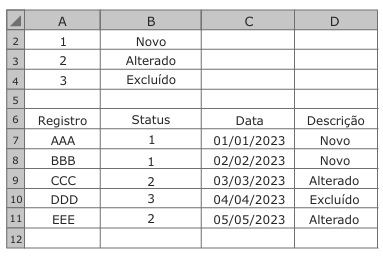
Nas linhas de 2 a 4, foi preparada uma legenda representando os códigos e suas respectivas descrições para indicar o status dos registros. Em seguida, nas colunas de A a C, a partir da linha 6, foram digitados dados de registros e seus respectivos código do status e data do registro. Então, na coluna D, o analista inseriu uma fórmula na célula D7, para preencher automaticamente com a descrição definida nas linhas de 2 a 4, de acordo com o código de status. Após preencher a fórmula em D7, arrastou a alça de preenchimento para preencher as células D8 até D11.
Assinale a alternativa que apresenta a fórmula adicionada em D7 que está de acordo com o enunciado e a imagem exibida.
=PROCV($A$2:$B$4;B7;2)
=PROCV(B7;$A$2:$B$4;2)
=PROCV(B7;$A;$2;$B;$4;2)
=PROCV($A$2;B7;$B$4;2)
=PROCV($A$2:$B$4;2;B7)
A imagem ilustra uma planilha do Microsoft Excel 2013 (Configuração Padrão – Idioma Português-Brasil):
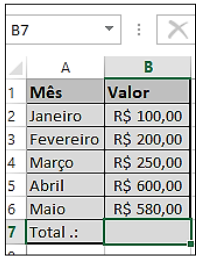
Esta planilha possui a coluna A contendo os cincos primeiros meses do ano e a coluna B contendo valores aleatórios. O usuário selecionou a célula B7 e pressionou a combinação de teclas Alt + =; em seguida apertou a tecla Enter. Após a ação do usuário, qual foi o comportamento apresentado pelo Excel através de tal combinação tecla?

Levou o usuário para a guia Layout da Página.
Ativou o recurso SUMIF que realizou a soma dos valores com base no critério especificado.
Ativou o recurso de imprimir, enviando imediatamente uma impressão para a impressora configurada.
Ativou a função AutoSum, também conhecida como AutoSoma, que fez a soma das células B2; B3; B4; B5; e, B6, exibindo o resultado na célula B7.
No Excel 2019, qual das seguintes funções é utilizada para retornar o menor número em um intervalo, atendendo a um critério específico ou a vários critérios?
MÍNIMOSES
CHOOSECOLS
CHOOSEROWS
EXPAND
Considere a planilha a seguir, elaborada no Microsoft Excel 365 em português do Brasil.
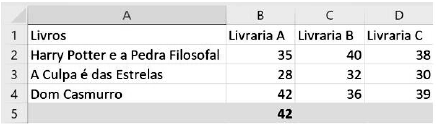
Nessa planilha, o valor da célula B5 foi calculado pela fórmula =MÁXIMO($B$2:B$4). Suponha que alguém tenha copiado a célula B5 (CTRL + C) e a colado na célula D5 (CTRL + V).
Assinale a alternativa que apresenta o valor presente na célula D5.
42
40
39
35
Pedro utiliza o Microsoft Excel para registrar os atendimentos efetuados em um dia de seu departamento. Em uma coluna, ele registra a quantidade de pessoas atendidas e, na coluna seguinte, ele faz uso da seguinte fórmula:
=SE(E(H18>=25;H18<=50);"movimento normal";"dia atípico")
Considerando que a quantidade de atendimentos de um determinado dia foi registrada na célula H18, qual o resultado esperado dessa fórmula?
A fórmula gerará uma mensagem de erro, pois a sequência dos operadores está errada.
Será escrito “dia atípico”, caso o número de pessoas atendidas seja menor que 25 ou maior que cinquenta.
Será escrito “movimento normal”, caso o número de pessoas atendidas seja menor que cinquenta.
Será escrito “dia atípico”, caso o número de pessoas atendidas seja 50 ou mais. Se forem atendias 25 pessoas ou menos, será escrito “movimento normal”.
Analise a Figura 2 abaixo, que apresenta uma planilha no Excel 2016:
| A | B | C | D | E |
1 | 25 | 25 | 25 | 25 | |
2 | 30 | 30 | 30 | 30 | |
3 | 40 | 40 | 40 | 40 | |
4 | 25 | 25 | 25 | 25 | |
5 | 30 | 30 | 30 | 30 | |
6 | 40 | 40 | 40 | 40 | |
7 | |||||
8 |
Figura 2 – Planilha no Excel 2016
Se na célula D7 for digitada a fórmula =SOMASE(A1:D6;25), o resultado apresentado será:
8.
25.
100.
200.
Erro, pois não existe essa fórmula no Excel.
No aplicativo Microsoft Excel, qual das fórmulas abaixo deve ser utilizada para encontrar dados em uma tabela ou um intervalo por linha?
MOD
PROCV
INTERV
MED
O Excel é um software presente no Microsoft Office 365 que possui recursos para cálculos por meio do uso de funções, auxiliando na solução de equações matemáticas como soma, média, máximo valor encontrado e o resultado de multiplicação de um conjunto de números, por exemplo. Considerando a utilização do Excel, e as funções expressas a seguir, marque V para as afirmativas verdadeiras e F para as falsas.
( ) =SOMA(15;MÉDIA(17;32)), a função SOMA retorna o valor 64.
( ) =MÉDIA(55;37;22), a função MÉDIA retorna o valor 37.
( ) =MÁXIMO(25;35;65;17), a função MÁXIMO retorna o valor 65.
( ) =MULT(5;7;5), a função MULT retorna o valor 175.
A sequência completa está CORRETA em:
V, F, V e V
F, F, V e F
F, F, F e V
F, F, V e V
V, F, F e V


