




Questões de Concurso sobre Fórmulas e Funções - Página 182 | Gran Questões

Questões de Concurso sobre Fórmulas e Funções


Disciplina 1
Assunto 13
Banca
Instituição
Cargo
Ano
Carreira
Área de formação
Escolaridade
Dificuldade
 
Comentários:
Professores
Alunos
Meus Comentários
Vídeo
 
Minhas questões:
Resolvidas
Não resolvidas
Certas
Erradas
 
Tipo de questão:
Certo e errado
Múltipla escolha
Incluir questões:
Anuladas
Desatualizadas
 
Questões:
Todas as questões
 
Filtro simplificado
 
Questões
Todas as questões
 
3.803 questões encontradas
Questões por página
20
Mais recentes
 

Pedro utiliza o Microsoft Excel para registrar os atendimentos efetuados em um dia de seu departamento. Em uma coluna, ele registra a quantidade de pessoas atendidas e, na coluna seguinte, ele faz uso da seguinte fórmula:


=SE(E(H18>=25;H18<=50);"movimento normal";"dia atípico")


Considerando que a quantidade de atendimentos de um determinado dia foi registrada na célula H18, qual o resultado esperado dessa fórmula?


A

A fórmula gerará uma mensagem de erro, pois a sequência dos operadores está errada.


B

Será escrito “dia atípico”, caso o número de pessoas atendidas seja menor que 25 ou maior que cinquenta.


C

Será escrito “movimento normal”, caso o número de pessoas atendidas seja menor que cinquenta.


D

Será escrito “dia atípico”, caso o número de pessoas atendidas seja 50 ou mais. Se forem atendias 25 pessoas ou menos, será escrito “movimento normal”.

Analise a Figura 2 abaixo, que apresenta uma planilha no Excel 2016:


Imagem associada para resolução da questão

A

B

C

D

E

1

25

25

25

25


2

30

30

30

30


3

40

40

40

40


4

25

25

25

25


5

30

30

30

30


6

40

40

40

40


7


8


Figura 2 – Planilha no Excel 2016


Se na célula D7 for digitada a fórmula =SOMASE(A1:D6;25), o resultado apresentado será:


A

8.


B

25.


C

100.


D

200.


E

Erro, pois não existe essa fórmula no Excel.

O Excel é um software presente no Microsoft Office 365 que possui recursos para cálculos por meio do uso de funções, auxiliando na solução de equações matemáticas como soma, média, máximo valor encontrado e o resultado de multiplicação de um conjunto de números, por exemplo. Considerando a utilização do Excel, e as funções expressas a seguir, marque V para as afirmativas verdadeiras e F para as falsas.

( ) =SOMA(15;MÉDIA(17;32)), a função SOMA retorna o valor 64.

( ) =MÉDIA(55;37;22), a função MÉDIA retorna o valor 37.

( ) =MÁXIMO(25;35;65;17), a função MÁXIMO retorna o valor 65.

( ) =MULT(5;7;5), a função MULT retorna o valor 175.

A sequência completa está CORRETA em:


A

V, F, V e V


B

F, F, V e F


C

F, F, F e V


D

F, F, V e V


E

V, F, F e V

Se nas células de A1 a A7 em uma planilha Microsoft Excel configurada em Português do Brasil estiverem os números pares em sequência a começar do número 2, ou seja, o conteúdo da célula A1 é o número 2; da célula A2 é o número 4, da célula A3 é o número 6 e assim por diante, qual das seguintes fórmulas – digitada na célula A8 – apresentará como resultado o número 56?


A

= SOMA(A1:A7)


B

= SOMA(A1, A7)


C

= SOMA(A1; A7)


D

= SOMA(A1-A7)


E

Nenhuma das alternativas acima.

Como Agente Administrativo, você é responsável por monitorar o orçamento de um projeto. No Excel, você tem uma planilha com duas colunas: "Despesa" e "Valor". A coluna "Despesa" lista diferentes tipos de gastos (como "Material de Escritório", "Transporte", "Alimentação") e a coluna "Valor" lista os custos correspondentes. Você precisa calcular o total das despesas do projeto. Qual é a maneira mais eficiente de fazer isso no Excel?


A

Somar manualmente os valores listados na coluna "Valor".


B

Usar a função "=SOMA()" na célula abaixo da última entrada na coluna "Despesa".


C

Usar a função "=SOMA()" na célula abaixo da última entrada na coluna "Valor".


D

Utilizar a função "=MÉDIA()" para obter a média das despesas e estimar o total.

A planilha da figura abaixo foi criada no Excel 2019 BR, tendo sido realizados os procedimentos listados a seguir.


I.Foi inserida uma expressão em D4, resultante do emprego da multiplicação do valor mostrado em D10, com o uso do recurso conhecido por referência absoluta, pelo código do cargo na célula C4.

II.Em seguida, a célula em D4 foi selecionada e, mediante a execução dos atalhos de teclado Ctrl + C e Ctrl + V, a expressão em D4 foi copiada para D5, D6 e D7.

III Para finalizar, foi acionado outro recurso, que inseriu em D8 uma expressão, adicionando todos os valores das células D4, D5, D6 e 07.
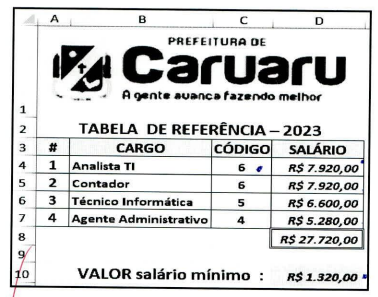

Imagem associada para resolução da questão


As expressões inseridas nas células D4 e D8 e o recurso em III foram, respectivamente:


A

=MULT($D$10*C4), =SOMA(D4:D7) e


B

=MULT($D$10*C4), =SOMA(D4:D7) e


C

=MULT(&D&10*C4), =SOMA(D4:D7) e


D

=MULT(&D&10*C4), =SOMA(D4:D7) e

É possível combinar mais de um tipo de fórmula no Excel. Por exemplo, uma forma correta e possível de juntar as funções SE e Média é: =SE(A3>MÉDIA(A1:A2);"caro"; "barato").


C

Certo


E

Errado

 
Ir para a página:
OK
 
Gerar simulado


