







Seu próximo nível começa aqui
Com a Assinatura Ilimitada, você tem tudo que precisa para sua aprovação.
Com a Assinatura Ilimitada, você combina prática, teoria e método em uma única assinatura com tudo que você precisa para sua aprovação.
A planilha da figura a seguir foi criada no Excel do pacote MS Office 2019 BR (x64), tendo sido realizados os procedimentos descritos a seguir.
I. Em E6 foi inserida uma expressão que determina a média aritmética entre todos os números nas células A5, A6, A7, AB e A9.
Il. Em E8 foi inserida uma expressão, usando a função MENOR, que determina o menor número entre todos os números nas células A5, A6, A7, AB e A9.
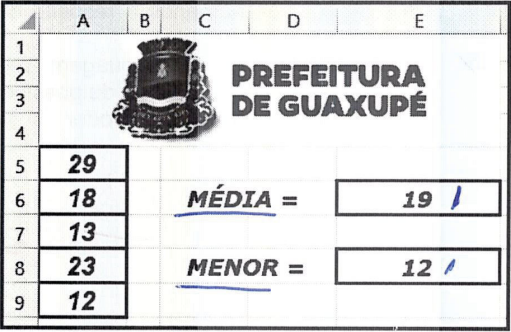
Nessas condições, as expressões inseridas em E6 e em E8 são, respectivamente:
A planilha abaixo foi extraída da ferramenta Microsoft Excel:
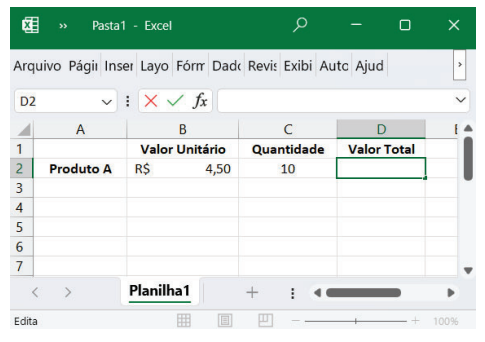
São fórmulas possíveis de aplicar na célula D2 para obter o resultado da multiplicação (produto) dos valores presentes nas células B2 e C2:
I. =MULT(B2;C2)
II. =B2 * C2
III. =PROD(B2;C2)



Na figura/planilha a seguir, há dados referentes a animais recém nascidos no zoológico. Os números estão em suas respectivas células, referenciados por colunas (uso de letras) e linhas (uso de números). Para calcular o "total de animais no primeiro trimestre”, em 13, usou-se uma “fórmula” do Microsoft Excel, também se usou uma fórmula para calcular a “média por espécie, de aves, em 5”. Quais são, respectivamente, as fórmulas CORRETAS para se obter estes valores?
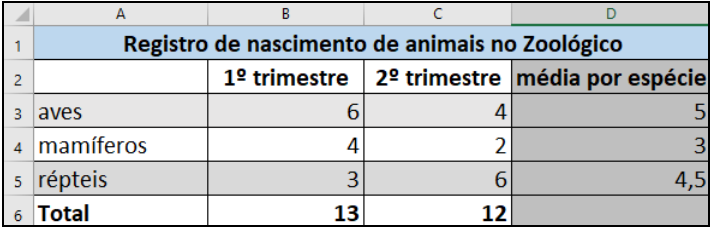
Obs: Os dados ilustrativos.
Analise a planilha abaixo para responder à questão 43.
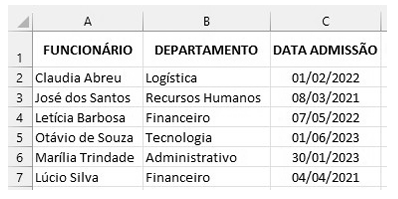
A planilha foi elaborada no Microsoft Office Excel 365 e contém os dados dos funcionários de determinada empresa.
Aplicando a fórmula =CONT.SES(A2:C7;"<03/05/2021") o resultado é
Analise a Figura 1 abaixo, que mostra uma planilha criada no Excel 2016:
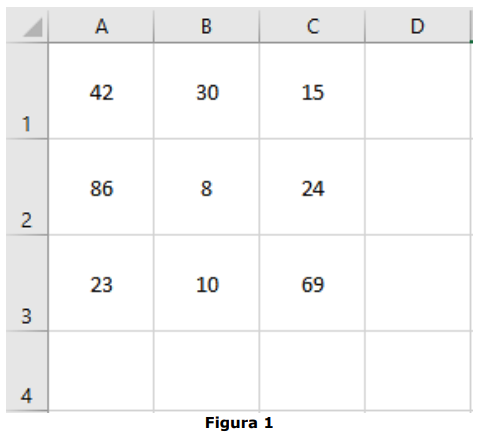
Se na célula D4 for digitada a fórmula =SOMASE(A1:C3;">15"), qual será o resultado?
Leia o texto a seguir.
Um técnico tem que enviar uma amostra de solo numa embalagem de 50x50x50cm pelos Correios. Essa encomenda tem o custo de cinco centavos por unidade de peso para ser enviada e o peso de amostra a ser remetida é de 0,5 kg, resultando num valor de envio de R$ 3.125,00. Entretanto, o técnico dispõe de apenas R$ 2.000,00 para enviar essa amostra. Na planilha Excel em português abaixo com três linhas e três colunas usada por ele, o valor de envio inicial está na célula C4. Como a embalagem não pode ser de outra dimensão, a única solução encontrada pelo técnico foi diminuir o peso da amostra na célula B5. Portanto, ele usou uma função do Microsoft Excel 365 (idioma português) para Windows em Teste de Hipóteses da guia DADOS na célula C5 para saber o peso exato na célula B5 que deu um preço final que se encaixa no recurso que ele dispõe.
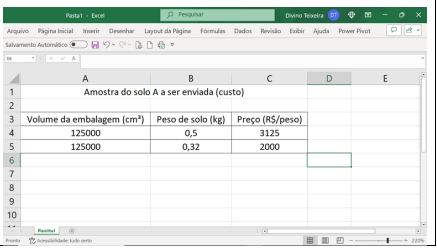
Baseado no texto com o gráfico acima, qual a função que ele usou na célula C5 para calcular o peso final da amostra com o custo desejado?
