







Seu próximo nível começa aqui
Com a Assinatura Ilimitada, você tem tudo que precisa para sua aprovação.
Com a Assinatura Ilimitada, você combina prática, teoria e método em uma única assinatura com tudo que você precisa para sua aprovação.
Considere que as células C1, B2 e A3 possuem os valores 4, 2 e 1, respectivamente. Caso a célula E5 receba a fórmula =SOMA(A1:C3)-SOMA(B2;C3), qual será o resultado obtido?
-2.
0.
2.
5.
7.
Em relação às funções do Excel 2010, analise os itens a seguir e, ao final, assinale a alternativa correta:
I – A função DATA retorna o número de série de uma data específica.
II – A função SOMA é usada para somar os valores nas células.
III – A função MALA é utilizada para excluir documentos indesejados.
Apenas o item I é verdadeiro.
Apenas o item II é verdadeiro.
Apenas o item III é verdadeiro.
Apenas os itens I e II são verdadeiros.
Nenhum dos itens é verdadeiro.
No MS-Excel 2013, para manter uma área de uma planilha visível, enquanto você rola para outra área da planilha congelando linhas, ou colunas específicas para fixá-las no lugar, ou criando várias áreas da planilha que rolam separadamente umas das outras congelando painéis, é necessário “Congelar Painéis”. É válido o procedimento:
I- Para bloquear apenas uma linha, clique em Congelar Linha Superior.
II- Para bloquear apenas uma coluna, clique em Congelar Primeira Coluna.
III- Para bloquear mais de uma linha, coluna, ou bloquear linhas e colunas ao mesmo tempo, clique em Congelar Painéis Totais.
Qual(is) item(ns) está(ão) correto(s)?
Apenas I.
Apenas II.
Apenas I e II.
I, II e III.
No que se refere ao MS Excel 2010, assinale a alternativa que apresenta a função da tecla de atalho CTRL+3
Aplica ou remove formatação em itálico.
Aplica ou remove sublinhado.
Aplica ou remove tachado.
Insere a data atual.
Alterna entre ocultar e exibir objetos.
No MS Excel 2010, idioma português, configuração padrão, existe a funcionalidade Congelar Painéis. Assinale a alternativa correta sobre o menu no qual encontra-se disponível esta funcionalidade.
Layout de Página
Fórmulas
Dados
Revisão
Exibição
Sobre as fórmulas do Microsoft Excel para Office 365, analise as seguintes afirmativas.
I. A função “SOMA” é utilizada para somar valores de um intervalo de células.
II. A função “CONCAT” é utilizada para somar a quantidade de células de um intervalo.
III. A função “MÉDIA” é utilizada para calcular a média aritmética dos valores de um intervalo de células.
Estão corretas as afirmativas
I e II, apenas.
I e III, apenas.
II e III, apenas.
I, II e III.
Considerando-se o Excel 2010, analisar a sentença abaixo:
Uma pasta de trabalho do Excel é um arquivo que contém uma ou mais planilhas (1ª parte). Uma planilha consiste em células organizadas em linhas e colunas (2ª parte). A planilha nunca é armazenada em uma pasta de trabalho (3ª parte).
A sentença está:
Correta somente em sua 1ª parte.
Correta somente em sua 2ª parte.
Correta somente em suas 1ª e 2ª partes.
Correta somente em suas 2ª e 3ª partes.
Um professor criou uma tabela no Excel 2013 para calcular a média aritmética dos seus alunos. As notas de um aluno estão cadastradas nas seguintes células: H5; H6; H7 e H8. Qual comando ele deve colocar em H9 para calcular a média?
=SOMAR(H5:H8).
=SOMAR(H5/H8).
=MÉDIA(H5:H8).
=MÉDIA(H5;H8).
=MEDIANA(H5;H8).
Analise as afirmativas a seguir:
I. No Excel 2019, a função “FIXO” formata um número como texto com um número fixo de decimais.
II. A função “EXATO”, no Excel 2019, verifica se dois valores de texto são idênticos.
III. No Excel 2019, a função “MOEDA” converte um número em texto, usando o formato de moeda $ (cifrão).
Marque a alternativa CORRETA:
Nenhuma afirmativa está correta.
Apenas uma afirmativa está correta.
Apenas duas afirmativas estão corretas.
Todas as afirmativas estão corretas.
Trabalhando com a planilha eletrônica do pacote Microsoft Office, MS-Excel 2016 (versão em português e em sua configuração padrão), o usuário digitou na célula B3 da planilha abaixo, a seguinte fórmula: =MÉDIA(A1:C2)
Obs.: Considerar as células A1:C2 e B3 com formatação numérica.
. | A | B | C | D |
1 | 30 | 28 | 17 | |
2 | 45 | 0 | . | |
3 | Média | |||
4 |
20
24
28
30
No MS-Excel 2013, para contar o número de vezes que uma cidade específica aparece em uma lista de clientes, basta utilizar a função:
CONT.NUMERO.
CONT.SE.
CONT.VALORES.
CONTAR.
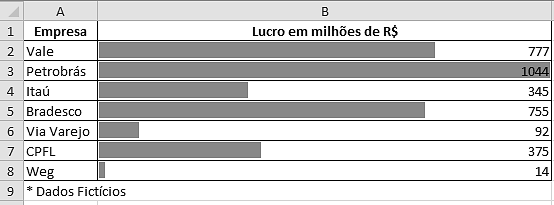
A planilha a seguir foi elaborada no Excel/2010 em sua configuração padrão, caso o usuário altere o valor da célula B2 para 300, automaticamente o preenchimento escuro da célula B2 ficará menor, assim como o inverso também é verdadeiro caso o valor preenchido seja maior que o valor atual da célula. Assinale o nome da ferramenta em que é possível realizar a situação mencionada anteriormente.
Formatação Condicional.
Preencher.
Classificar.
Estilos de célula.
Um Servidor de uma determinada Prefeitura Municipal precisava fazer o cálculo de um acordo que foi realizado entre a Secretaria Municipal de Fazenda e um contribuinte de IPTU. Nesse acordo ficou definido que a prefeitura daria um desconto de 10% para o pagamento à vista do valor devido. Para facilitar a demonstração do cálculo o servidor criou uma planilha eletrônica usando como ferramenta o pacote Microsoft Office, MS-Excel 2016, (versão em português e em sua configuração padrão), conforme demonstrado abaixo. Com base na planilha apresentada e suas configurações, assinale a alternativa que representa de forma correta o conteúdo da fórmula que foi digitada na célula D2 (Valor Líquido da Dívida).
. | A | B | C | D |
1 | Nome do Contribuinte | Valor da Dívida | % Desconto Pgto. à vista | Valor Líquido da Dívida |
2 | João Leal da Cidade | R$ 1.000,00 | 10,00% | R$ 900,00 |
3 |
FORMATAÇÃO DAS COLUNAS | ||
Nome da Coluna | Categoria | Casas Decimais |
Nome do Contribuinte | Texto | |
Valor da Dívida | Moeda | 2 casas decimais |
% Desconto Pagto. à vista | Percentual | 2 casas decimais |
Valor Líquido da Dívida | Moeda | 2 casas decimais |
=B2 - B2*(C2/100)
=B2-B2*C2
=(B2-(B2*(C2/100)))
=(B2*(C2/100)) - B2
Dada a tabela abaixo siga as orientações seguintes:
A | B | C | D | E | F | G | H | |
1 | NOME | 1º VALOR | 2º VALOR | 3º VALOR | 4º VALOR | 5º VALOR | 6º VALOR | TOTAL |
2 | Carlos | 4 | 8 | 7 | 1 | 5 | 9 | |
3 | Magno | 5 | 9 | 5 | 4 | 7 | 4 | |
4 | Marcos | 6 | 10 | 7 | 3 | 3 | 5 | |
5 | Valéria | 7 | 7 | 7 | 5 | 2 | 3 | |
6 | Ana | 1 | 4 | 5 | 6 | 8 | 9 |
O usuário do Microsoft Excel 2007 quer saber a SOMA dos valores referente a pessoa MARCOS considerando os valores das colunas (2º Valor e 6º Valor) qual a fórmula mais ADEQUADA e CORRETA para fazer esse cálculo sabendo que esses valores podem ser atualizados no futuro, na célula H4 da coluna TOTAL:
=SOMA(C4:G4)
=SOMA(C4;G4)
=SOMA(10/5)
=SOMA(MARCOS(2º VALOR + 6º VALOR)
=SOMA(C4*G4)
No Microsoft Excel 2007 existe uma ferramenta na barra de ferramentas Início que é representada pela imagem:
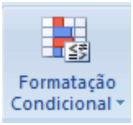
Sua finalidade no Microsoft Excel 2007 é exatamente:
Iniciar a caixa de diálogo classificar para classificar os dados com base em vários critérios ao mesmo tempo.
Formatar rapidamente um intervalo de células e convertê-lo em tabela, escolhendo um estilo de tabela predefinido.
Permitir que várias pessoas trabalhem em um pasta de trabalho ao mesmo tempo.
Impedir que dados inválidos sejam digitalizados em uma célula. Por exemplo, você pode rejeitar as datas ou os números inválidos maiores que 1000.
Realçar as células de seu interesse, enfatizar valores incomuns e visualizar dados usando Barras de Dados, Escalas de Cor e Conjuntos de Ícones, baseado em critérios específicos.
São sub-menus presentes no menu Página Inicial do Excel 2010, EXCETO:
Alinhamento e Células.
Área de Transferência.
Desenho e Slides.
Edição e Estilo.
Fonte e Número.
No MS-EXCEL 2016 PT-BR, a seguinte imagem foi retirada da aba fórmulas. Assinale a alternativa que apresenta a definição CORRETA de ambas as funções:

Inserir Função/AutoSoma.
Deixar célula Fixa/Somar apenas valor célula fixa.
Valor de X e Concatenar.
Função Multiplicação e Macro.
Validar e Falsificar resultados.
Trabalhando com a planilha eletrônica do pacote Microsoft Office, MS-Excel 2016, versão em português e em sua configuração padrão, o usuário digitou na célula C4 da planilha abaixo, a seguinte fórmula:
=MAIOR(A2:C3;3)
Assinale a alternativa que apresenta o resultado da célula C4.
A | B | C | D | |
1 | 12 | 22 | 32 | |
2 | 3 | 8 | 3 | |
3 | 4 | 6 | 9 | |
4 | ||||
5 |
6
9
12
22
No EXCEL (versão 2016 e seguintes), a tecla de atalho CTRL+SHIFT+# aplica o formato:
(Fonte: https://support.office.com/)
Data com dia, mês e ano.
Número com duas casas decimais, separador de milhar e sinal de menos (-) para valores negativos.
Número Exponencial com duas casas decimais.
Número Geral.
Alguns gráficos do MS Excel do Office 365 em português permitem ao usuário trabalhar com linhas de tendência.
Constituem tipos de linhas de tendência válidos no MS Excel:
1. Linear
2. Logarítmica
3. Média móvel
Assinale a alternativa que indica todas as afirmativas corretas.
É correta apenas a afirmativa 1.
São corretas apenas as afirmativas 1 e 2.
São corretas apenas as afirmativas 1 e 3.
São corretas apenas as afirmativas 2 e 3.
São corretas as afirmativas 1, 2 e 3.



