





Seu próximo nível começa aqui
Com a Assinatura Ilimitada, você tem tudo que precisa para sua aprovação.
Com a Assinatura Ilimitada, você combina prática, teoria e método em uma única assinatura com tudo que você precisa para sua aprovação.
Uma planilha foi elaborada através do MS Excel 365 em sua versão padrão. Após o usuário digitar a fórmula =SOMASE(A1 :A6;">5") na célula A8, conforme a imagem seguinte, obterá como resultado:
SOMA | =SOMASE(A1:A6;">5") | |||||
A | B | C | D | E | F | |
1 | 3 | |||||
2 | 4 | |||||
3 | 10 | |||||
4 | 5 | |||||
5 | 100 | |||||
6 | 300 | |||||
7 | ||||||
8 | ASE(A1:A6;">5") | |||||
9 | ||||||
610.
410.
421.
629.
Uma ferramenta bastante útil para planilhas com muitas linhas é a Congelar Painéis. Qual das seguintes alternativas apresenta a guia na qual é possível encontrá-ia?
Inserir.
Fórmulas.
Revisão.
Exibir
Ajuda.
Analise a imagem a seguir, retirada do Excel 2016:
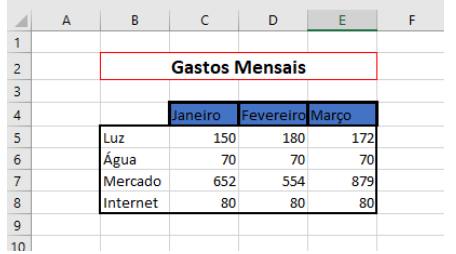
Com base na imagem, analise as afirmações a seguir acerca da formatação do texto e células:
I- No intervalo de células C4:E4 foi adicionado preenchimento e, somente, bordas de contorno.
II- No intervalo B2:E2 foi adicionado contorno externo e o texto está em negrito.
III- No intervalo B5:E8 foram adicionadas bordas internas e de contorno.
Estão CORRETAS:

I, somente.
I e II.
II e III.
II, somente.
III, somente.
A partir de qual sistema operacional Windows é possível instalar o pacote de software MS Office 2016 Professional?
Windows XP ou mais recente
Windows Vista ou mais recente
Windows 7 ou mais recente
Windows 8 ou mais recente
Windows 10 ou mais recente
Considere a planilha abaixo exibida e assinale a alternativa que apresenta o retorno que a função "=SOMA(A1 :C2)+SOMA(B2:C2)" resultaria.
A | B | C | |
1 | 2 | 3 | -1 |
2 | 1 | 0 | -1 |
2.
3.
4.
5.
6.
Qual recurso do MS Excel do Office 365 em português permite ao usuário ficar de olho nos valores conforme atualizam-se outras partes da planilha?
Validação de Dados
Rastrear Precedentes
Rastrear Dependentes
Janela de Inspeção
Planilha de Previsão
Qual o nome da função do MS Excel do Office 365 em português retorna o último caractere, ou últimos caracteres, de uma cadeia de texto, com base no número de caracteres especificado pelo usuário?
DIREITA
ESQUERDA
SUBSTRING
TEXTO.EXTRAÍR
TEXTO.SUBSTR
O Dr. Nelson Mandela também criou a planilha abaixo (Figura 2), para que pudesse gerar informações com base nos pacientes que atende diariamente no hospital:
A | B | C | |
1 | Paciente | Idade | Observações |
2 | Gerônimo | 56 | Hepatite |
3 | Rodolfo | 42 | Diabetes |
4 | Florisbalda | 35 | Pressão Alta |
5 | Josefina | 32 | Colesterol Alto |
6 | Norberto | 45 | Pressão Alta |
7 | Ricardo | 62 | Diabetes |
8 | Orlando | 53 | Gastroenterite |
9 |
Figura 2 – Tabela desenvolvida em Excel 2010, em sua configuração original e padrão.
Analisando a planilha criada, analise as assertivas a seguir e assinale V, se verdadeiras, ou F, se falsas.
( ) Para descobrir a média de idade, Dr. Nelson poderia digitar, na célula B9, a fórmula =média(B2:B8).
( ) Dr. Nelson pode realizar um filtro das observações, basta selecionar a célula C1 e depois clicar no ícone Filtro.
( ) Para que as linhas entre as células que possuem dados ficassem pretas, o Dr. Nelson precisou selecionar todos os dados e depois clicar no ícone de Fonte e escolher a cor preta.
( ) É possível realizar uma classificação em ordem alfabética dos nomes dos pacientes, para isso, bastaria Dr. Nelson selecionar todos os nomes, idades e observações, ou seja, da célula A2 até C8, e depois clicar no ícone que tem o nome Classificar de A a Z.
A ordem correta de preenchimento dos parênteses, de cima para baixo, é:
V – V – V – V.
V – F – V – F.
V – V – F – V.
F – V – F – V.
F – F – F – F.
Pedro abre o Microsoft Excel 2013 em seu computador e realiza as seguintes ações:
I. Digita o valor numérico 0,12345;
II. Seleciona a célula que contém o valor numérico;
III. E digita simultaneamente a seguinte combinação Ctrl + Shift + ^
e obtém o seguinte resultado:
1,23E-01
1,23E-02
1,23E+01
1,23E+02
No Excel 2013, um gráfico somente pode ser inserido na mesma planilha em que está o conjunto de dados a que faz referência.
Certo
Errado
As planilhas SG1 em (a) e SG2 em (b) foram criadas no Excel 2019 BR, nas quais foram realizados os procedimentos descritos a seguir.
I. Em G11 da planilha SG1 foi inserida uma expressão para determinar a média aritmética exclusivamente entre os números mostrados nas células A9 e G9.
II. Em G9 da planilha SG2 foi inserida uma expressão que transporta o valor mostrado em G11 da planilha SG1.
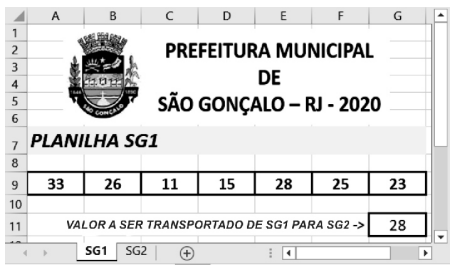
(a)
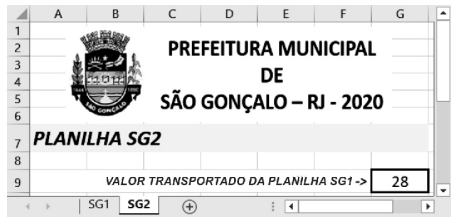
(b)
Nessas condições, as expressões inseridas em G11 de SG1 e em G9 de SG2 foram, respectivamente:
=MED(A9:G9) e ='SG1'!G11
=MED(A9;G9) e ='SG1'&G11
=MÉDIA(A9;G9) e ='SG1'!G11
=MÉDIA(A9:G9) e ='SG1'&G11
As planilhas eletrônicas representam um software aplicativo de grande utilidade para diversos tipos de usuários. Em relação à planilha eletrônica Excel 2016, assinale a alternativa CORRETA.
As fórmulas do programa são sempre iniciadas com o sinal de igual (=) para informar que seus caracteres a constituem. Após o sinal de igual (=), o Excel 2016 realiza o cálculo da direita para a esquerda, de acordo com a ordem específica de cada operador.
A função "MULT" é utilizada para multiplicar todos os números especificados como argumentos e retornar o produto final dividido pela quantidade de números especificados
A função "E" retorna VERDADEIRO se pelo menos um dos seus argumentos for verdadeiro e a função "OU" retorna VERDADEIRO se todos os seus argumentos forem verdadeiros.
O Excel permite COPIAR e MOVER qualquer área selecionada de uma planilha, utilizando os recursos normais de CTRL + C para copiar, CTRL+ V para Colar e CTRL+ X para mover determinadas células.
A função "MED" retorna a média aritmética dos argumentos.
No editor de planilhas Excel do pacote de aplicativos Microsoft Office 2013 versão português(BR), podemos utilizar a função lógica SE para controlar os alunos aprovados(média igual ou maior a 7) ou reprovados( menor que 7). Utilizando a figura a seguir assinale qual alternativa descreve a forma CORRETA de utilização desta função para definir o resultado referente a média da aluna Laura Firmino.
A | B | C | D | E | F | G | |
1 | ALUNO | NOTA 1 | NOTA 2 | NOTA 3 | NOTA 4 | MÉDIA | RESULTADO |
2 | Laura Firmino | 7 | 8 | 8 | 6 | ||
3 | Beatriz Camila | 8 | 5 | 5 | 5 | ||
4 | Maria Santana | 10 | 10 | 10 | 9 | ||
5 | Miguel dos Santos | 6 | 7 | 8 | 9 | ||
6 | Lucas Almeida | 10 | 8 | 8 | 7 | ||
7 | Guilherme Flausino | 6 | 7 | 8 | 6 |
=SE(F2<7;”Aprovado”;”Reprovado”)
=SE(F2<7;”Reprovado”;”Aprovado”)
=SE(F2>7;”Reprovado”;”Aprovado”)
=SE(F2<>7;”Reprovado”;”Aprovado”)
No uso dos recursos do Excel do pacote MS Office 2019 BR, um profissional lotado na Pefoce criou um arquivo no formato XLSX que contém as planilhas mostradas em (a) e (b) na figura abaixo:

(a)

(b)
Nessas condições, as expressões inseridas em D7 e D11 de PEF_01 e em E6 de PEF_02 são, respectivamente,
=&D&13*C7, =SOMA(D6;D10) e =PEF_01!D13.
=&D&13*C7, =SOMA(D6:D10) e =PEF_01#D13.
=$D$13*C7, =SOMA(D6:D10) e =PEF_01!D13.
=$D$13*C7, =SOMA(D6;D10) e =PEF_01#D13.
=$D$13*C7, =SOMA(D6:D10) e =PEF_01@D13.
Observe a planilha da figura abaixo, criada no Excel 2019 BR. Nela foram realizados os procedimentos descritos a seguir:
I. Em F5, foi inserida a expressão =SE(MOD(F7;2)<>1;”A RACATI”;”QUIXADÁ”).
II. Em F7 foi inserida uma expressão para determinar a média aritmética entre todos os números mostrados nas células A5, A6, A7, A8 e A9.
III. Em F9, foi inserida uma expressão usando a função MENOR para determinar o menor número dentre todos nas células A5, A6, A7, A8 e A9.
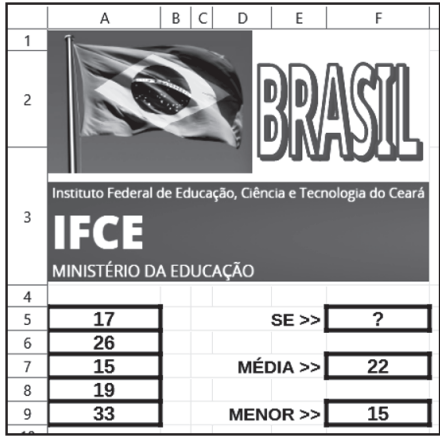
Nessas condições, o conteúdo mostrado em F5 e as expressões inseridas em F7 e F9 são, respectivamente,
ARACATI, =MÉDIA(A5:A9) e =MENOR(A5:A9)
QUIXADÁ, =MED(A5:A9) e =MENOR(A5:A9)
QUIXADÁ, =MED(A5:A9) e =MENOR(A5:A9;1)
ARACATI, =MÉDIA(A5:A9) e =MENOR(A5:A9;1)
Considere a imagem a seguir, de uma planilha criada no Microsoft Excel 2016, em sua configuração padrão, onde um usuário digitou, na célula A1, o conteúdo 10:00 e, na célula A2, uma fórmula que adicionou 30 minutos ao conteúdo da célula A1.
A | B | C | |
1 | 10:00 | ||
2 | 10:30 | ||
3 | |||
4 |
A fórmula inserida na célula A2 que exibe corretamente o conteúdo apresentado na imagem é
=A1+30
=A1+0,5
=A1+0,3
=A1+1800
=A1+"00:30"
Se um usuário, trabalhando com alguma das ferramentas do pacote Office 2016, precisar adicionar rápida e facilmente uma captura de tela ou um recorte de tela ao arquivo do Office, para aprimorar a legibilidade ou capturar informações sem sair do programa em que está trabalhando, poderá usar os recursos citados que estão disponíveis nos aplicativos Excel, Outlook, PowerPoint e Word. Assinale a alternativa que representa o caminho que o usuário deverá seguir nos aplicativos do Office destacados.
Nos aplicativos Excel e Word: na guia INSERIR, vá até o grupo Ilustrações e clique em Instantâneo.
Nos aplicativos PowerPoint e Word: na guia INSERIR, vá até o grupo Ilustrações e clique em Instantâneo.
Nos aplicativos Excel e Word: na guia INSERIR, no grupo Imagens, clique em Captura de Tela.
Nos aplicativos PowerPoint e Excel: na guia INSERIR, no grupo Imagens, clique em Captura de Tela.
Considerando-se a imagem do Excel 2010 a seguir, analisar os itens abaixo:
A | B | |
1 | Microsof Excel | |
2 | Microsof Excel | |
I. Nas células A1 e B1, foi utilizado o comando “mesclar e centralizar”.
II. Na célula A2, foi utilizado o comando “agrupar”.
Os itens I e II estão corretos.
Somente o item I está correto.
Somente o item II está correto.
Os itens I e II estão incorretos.
Que fórmula deve ser colocada em uma célula do Microsoft Excel 2010 para que o resultado seja sempre a soma dos valores das duas células, F7 e H7, garantindo-se que os valores das células F7 e H7 são numéricos?
=SOMA(F7:H7)
=SOMA(F7;H7)
=ADD(F7:H7)
=ADD(F7-H7)
A planilha da figura abaixo foi criada no Excel 2019 BR. Nela, foram realizados os procedimentos descritos a seguir.
I. Em C14 foi inserida uma expressão que adiciona, exclusivamente, os números mostrados nas células B8 e B12.
II. Em F14 foi inserida uma expressão que determina a média aritmética entre todos os números mostrados nas células E8, E9, E10, E11 e E12.
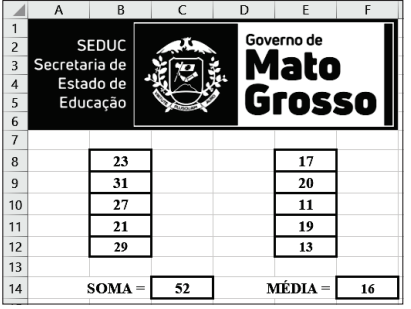
Nessas condições, as expressões inseridas em C14 e F14 são, respectivamente:

=SOMA(B8:B12) e =MED(E8:E12)
=SOMA(B8;B12) e =MED(E8;E12)
=SOMA(B8;B12) e =MÉDIA(E8:E12)
=SOMA(B8:B12) e =MÉDIA(E8;E12)

