Seu próximo nível começa aqui
Com a Assinatura Ilimitada, você tem tudo que precisa para sua aprovação.
Com a Assinatura Ilimitada, você combina prática, teoria e método em uma única assinatura com tudo que você precisa para sua aprovação.
Um agente legislativo recebeu uma planilha do MS-Excel 2016, em sua configuração padrão, contendo uma lista de processos e datas de abertura de cada processo. A coluna A contém o número do processo e a coluna B a data de abertura, semelhante ao exibido na planilha a seguir.
A | B | |
1 | Processo | Data |
2 | 102773 | 12/01/2022 |
3 | 4573 | 13/03/1990 |
4 | 13235 | 14/05/1999 |
5 | 3398 | 23/12/2005 |
6 |
Em seguida, foi solicitado ao agente que pegasse o processo mais antigo para análise. Para buscar o processo mais antigo, o agente, então, colocou uma fórmula na célula C1.
Assinale a alternativa que apresenta a fórmula que atende ao enunciado
=MAIOR(B:B;1)
=MENOR(B:B;1)
=SE(B:B;MENOR;1)
=SE(B:B;MAIOR;1)
=SE(SMALL;MENOR;1)
A planilha a seguir, foi elaborada por meio do MS-Excel 2016, em sua configuração padrão, para registrar a quantidade de multas registradas por dia.
A | B | |
1 | Dia | Multas |
2 | 01/12/2021 | 9 |
3 | 02/12/2021 | 8 |
4 | 03/12/2021 | 5 |
5 | 04/12/2021 | 6 |
6 | 05/12/2021 | 7 |
7 |
O valor resultante da aplicação da fórmula =MÉDIA(B2;B6) na célula B7 é:
9
8
7
6
5
Considerando-se as funcionalidades do Excel 2010, marcar C para as afirmativas Certas, E para as Erradas e, após, assinalar a alternativa que apresenta a sequência CORRETA:
( ) Pode-se aplicar o estilo de fonte negrito juntamente com o itálico.
( ) Para aumentar a margem entre a borda e o texto da célula, pode-se clicar no botão Aumentar Recuo.
( ) Para realçar células selecionadas, enfatizar valores incomuns e visualizar os dados usando Barras de Dados, Escalas de Cor e conjuntos de ícones baseados em critérios específicos, aplica-se a Tabela Dinâmica.
E - E - E.
C - E - E.
E - C - C.
C - C - E.
No Excel 2010 é possível realizar várias operações de cálculos de acordo com a necessidade do usuário. Na imagem a seguir o usuário criou a fórmula “=truncar(C19)” e de acordo com a aplicação da mesma, qual será o resultado:
A | B | C | D | E | |
16 | |||||
17 | |||||
18 | Valor | ||||
19 | Gasolina | 7,8956 | |||
20 | = TRUNCAR(C19) | ||||
21 | |||||
22 | |||||
23 |
7,895
35
8
7
A Figura 2 abaixo apresenta uma planilha no Microsoft Excel 2016.
-
| A | B |
1 | Matrícula | Nota |
2 | 1237-1 | 9,5 |
3 | 3736-0 | 8,2 |
4 | 8363-4 | 7,4 |
5 | 5082-2 | 6,0 |
6 | 0963-9 | 7,9 |
7 |
-
Figura 2 – Planilha no Microsoft Excel 2016
-
Assinale a alternativa cuja fórmula pode ser utilizada na célula B7 para calcular a média das notas da célula B2 até a célula B6.

=MEDIA(B2;B6)
=MÉDIA(B2:B6)
=MED(B2:B6)
MED(B2..B6)
MÉDIA(B2;B6)
Assinale a alternativa que corresponde, no Microsoft Excel 2016, à função utilizada para contar, a partir de um conjunto de células, a quantidade de células que contêm números.
CONT.VALORES
CONTAR.VAZIO
CONT.NÚM
CONT.SE
CONT.SES
Observe a imagem a seguir.

◢ | A | B |
1 | CAMARA MUNICIPAL DE PARAUAPEBAS/PA | |
2 | CARGO | QUANTIDADE |
3 | Advogado | 4 |
4 | Analista de Sistemas | 3 |
5 | Contador | 2 |
6 | ||
Na criação da planilha do programa Microsoft Excel 2016 precedente, caso o usuário insira a fórmula =COL(B4) na célula B6, o conteúdo desta célula será:
2
3
4
9
Em uma planilha no MS Excel 365, um usuário digitou nas células A1, A2, A3, A4 e AS os seguintes valores:
10 / 6,4 / 5.8 / 9,8 / 9,8.
Se esse usuário digitar na célula E 10 a função =MÉDIA(A1:A4)/4, qual será o resultado que conseguiremos?
2.
6.
12.
9.

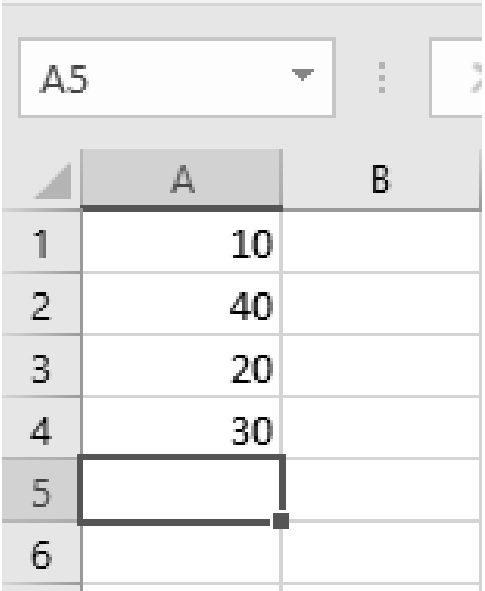
A imagem acima mostra parte da tela de edição do programa Microsoft Excel 2016. Para que o usuário obtenha o maior valor da sequência numérica apresentada, ou seja, o número 40, é suficiente inserir, na célula A5, a fórmula
=MÁXIMO(A1:A4).
=MÁX(A1:A4).
=TOP(A1:A4).
=MAIOR(A1:A4).
=MAIOR(A).
De acordo com o Excel 2010, sobre o botão “Equação”, marcar C para as afirmativas Certas, E para as Erradas e, após, assinalar a alternativa que apresenta a sequência CORRETA:
( ) Insere imagem de um arquivo.
( ) Cria uma tabela para gerenciar e analisar dados relacionados.
( ) Pode inserir equações matemáticas ou desenvolver equações próprias usando uma biblioteca de símbolos matemáticos.
E - C - E.
C - C - E.
C - E - C.
E - E - C.
Assinalar a alternativa correspondente ao conceito de “função” no Excel 2010:
Fórmula predefinida (ou automática) que permite executar cálculos de forma simplificada.
Valor fixo ou estático que não é modificado no MS-Excel.
Especifica o tipo de cálculo que se pretende efetuar nos elementos de uma fórmula, tal como: adição, subtração, multiplicação ou divisão.
Localização de uma célula ou intervalo de células.
Constituem funcionalidades válidas sobre aplicação de filtros em tabelas dinâmicas utilizando o MS Excel do Office 365 em português.
Assinale a alternativa que indica todos os itens corretos.
É correto somente o item 1.
São corretos apenas os itens 1 e 2.
São corretos apenas os itens 1 e 3.
São corretos apenas os itens 2 e 3.
São corretos os itens 1, 2 e 3.
Como selecionar células intercaladas no Excel 2016?
Aperte Shift e setas na direção desejada.
Posicione o cursor na coluna desejada e tecle Ctrl+Barra de espaço.
Posicione o cursor na primeira célula, selecione a região com células consecutivas com Shift e setas. Antes de selecionar a próxima região tecle Shift+F8 para manter a primeira região selecionada. Posicione o cursor na primeira célula da próxima região a ser selecionada, selecione com Shift e setas.
Aperte Ctrl+Shift+Home.
O Microsoft Excel 2013 possui um recurso chamado “Preenchimento Relâmpago” que exibe sugestões de como o Excel 2013 prevê que o usuário pretende combinar valores presentes em colunas. Imagine que você tenha uma planilha com dados estruturados em quatro colunas: Coluna A com Sobrenomes; Coluna B com Nomes; Coluna C com Iniciais de sobrenomes intermediários (caso o nome da pessoa possua); Coluna D deverá apresentar o Nome Completo das pessoas cadastradas em cada uma das linhas da planilha. A Figura a seguir exemplifica esta planilha com alguns dados.
A | B | C | D | |
1 | Sobrenome | Nome | Incial | Nome Completo |
2 | Silva | João | ||
3 | Santos | Carlos | R | |
4 | Souza | Fernando | F | |
5 | Teixeira | José | ||
6 |
Considere as afirmativas a seguir sobre exemplificações de atuação deste recurso de preenchimento relâmpago.
I. Se a pessoa cadastrada na primeira linha de dados (linha 2 da Figura) possuir apenas Sobrenome (célula A2) e Nome (célula B2), o recurso de Preenchimento Relâmpago acrescenta um espaço em branco extra, localizado entre o nome e o sobrenome, ao Nome Completo resultante na célula D2.
II. O recurso de Preenchimento Relâmpago começa a sugerir as combinações de dados após o início da digitação relativa à segunda pessoa, ou seja, após duas edições consecutivas. Na Figura exemplo, portanto, as sugestões poderiam começar a partir da edição da célula D3, logo após a edição da célula D2.
III. Em razão do Nome Completo resultante da combinação de dados na célula D2 da Figura exemplo não possuir Iniciais de Sobrenomes (célula C2 está vazia), quando iniciarmos a digitação de dados na célula D3 a sugestão de combinação não considerará, portanto, a Inicial de Sobrenomes contida na célula C3.
IV. Para as demais linhas de dados da Figura exemplo (células D4 e D5), considerando que as células D2 e D3 seguiram os procedimentos necessários ao preenchimento relâmpago, será preciso digitar a primeira letra do Nome para que o recurso de Preenchimento Relâmpago atue.
Assinale a alternativa CORRETA.
Apenas as afirmativas II e III estão corretas.
Apenas as afirmativas I e IV estão corretas.
Apenas as afirmativas II e IV estão corretas.
Apenas as afirmativas I e III estão corretas.
No MS Excel 2010, quando todas as colunas estão visíveis, o título da coluna que antecede a coluna AA é:
A0;
AZ;
Z;
ZA;
ZZ.
A figura abaixo apresenta uma planilha elaborada no MS-EXCEL/2010 (versão português):
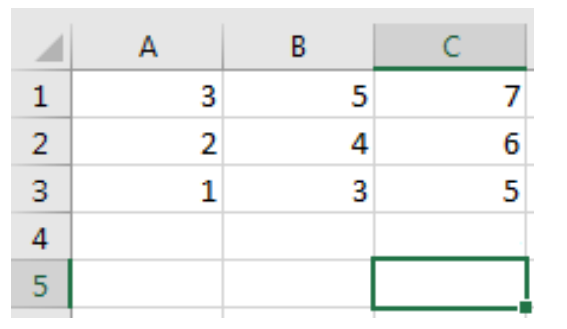
Na célula onde está o cursor, o operador irá digitar a seguinte fórmula =Média(a1:c3). O resultado que irá aparecer em C5 será:
7
6
5
4
No Excel/2010, versão em português, qual a função do botão identificado pela seta, na figura abaixo?
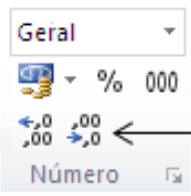
Aumentar casas decimais.
Diminuir casas decimais.
Separador de milhagem.
Formato de número de contabilização.
No Excel 2010, João digitou numa planilha nova:
Em seguida, João copiou a região C1:C2 com Ctrl-C e colou na região D1:F4 com Ctrl-V.
Os valores exibidos nas células F1, F2 e F3, respectivamente, devem ser
11; 18; 29.
5; 8; 13.
8; 18; 0.
13; 29; 0.
5; 11; 0.
No Microsoft Excel 365, versão em português, para fixar uma linha ou coluna de uma referência de célula, deve ser utilizado o símbolo __ imediatamente antes da letra, se o usuário desejar fixar a coluna, ou antes do número, se quiser fixar a linha (MICROSOFT, 2021).
A alternativa que preenche, corretamente, a lacuna do trecho acima é
!
$
*
/
?
A planilha da figura abaixo foi criada no Excel do pacote MS Office 2019, instalado no idioma Português do Brasil, tendo sido realizados os procedimentos:
I. Nas células F7, F8, F9, F10 e F11, foram inseridas expressões usando uma função para determinar o menor valor entre as cotações dos fornecedores indicadas nas colunas C, D e E.
II. Nas células G7, G8, G9, G10 e G11, foram inseridas expressões usando a função SE para mostrar o fornecedor que venceu a licitação para o item considerado, com base na menor cotação.
◢ | A | B | C | D | E | F | G |
1 |
| ||||||
2 | LICITAÇÃO 2022 | ||||||
3 | |||||||
4 | |||||||
5 | FORNECEDORES - VALOR UNITÁRIO | MENOR COTAÇÃO | 🡇 | ||||
6 | # | ITEM | MG1 | MG2 | MG3 | ||
7 | 1 | NOTEBOOK | R$ 5.000,00 | R$ 4.999,000 | R$ 4.897,00 | R$ 4.897,00 | MG3 |
8 | 2 | SSD 240 GB | R$ 199,00 | R$ 203,00 | R$ 200,00 | R$ 199,00 | MG1 |
9 | 3 | PENDRIVE 32 GB | R$ 39,00 | R$ 37,00 | R$ 38,00 | R$ 37,00 | MG2 |
10 | 4 | MULTIFUNCIONAL | R$ 1.299,00 | R$ 13.001,00 | R$ 1.300,00 | R$ 1.299,00 | MG1 |
11 | 5 | SCANNER | R$ 1.999,00 | R$ 1.993,00 | R$ 1.990,00 | R$ 1.990,00 | MG3 |
12 | |||||||
13 | Obs: | ||||||
14 | (1) Células de G7 a G11 fazem referência ao fornecedor que venceu o item da licitação. | ||||||
Nessas condições, as expressões inseridas nas células G9 e F11 são, respectivamente:
=SE(F9=C9;&C&6;SE(F9=D9;&D&6;&E&6)) e =MENOR(C11:E11)
=SE(F9=C9;$C$6;SE(F9=D9;$D$6;$E$6)) e =MENOR(C11:E11)
=SE(F9=C9;&C&6;SE(F9=D9;&D&6;&E&6)) e =MINIMOA(C11:E11)
=SE(F9=C9;$C$6;SE(F9=D9;$D$6;$E$6)) e =MINIMOA(C11:E11)